Guarda cosa è cambiato tra due immagini

TL;DR: Image Compare è uno strumento online gratuito che mostra le differenze tra due immagini — viste affiancate sincronizzate, un divisore trascinabile, mappe di differenza percettiva, regioni di cambiamento rilevate, perfino un diff dei metadati EXIF — direttamente nel tuo browser, senza registrazione e senza caricare né trasferire nulla.Perfetto per due export di un design, screenshot prima/dopo o due scatti della stessa scena.

Inizia a confrontare le immagini…
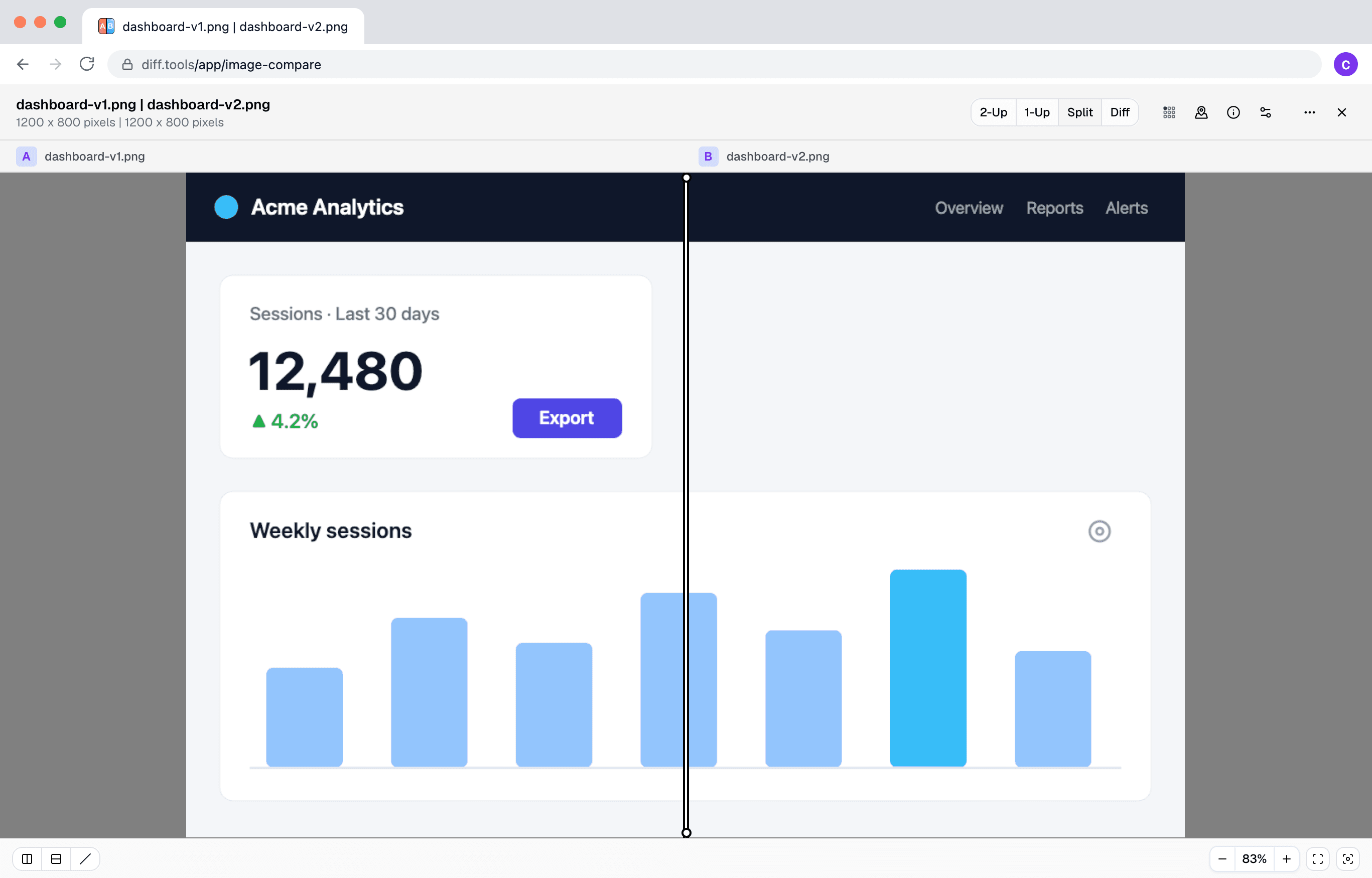
Screenshot di Image Compare
Christopher Atlan

Creato da Christopher Atlan presso Leitmotif GmbH. Costruisce strumenti di confronto file dal 2020, e software da oltre 18 anni. diff.tools è un'idea: uno strumento dedicato per ogni formato, con risultati che puoi passare da uno strumento all'altro.

Un rapido tour

  1. Quattro modi di guardare una coppia

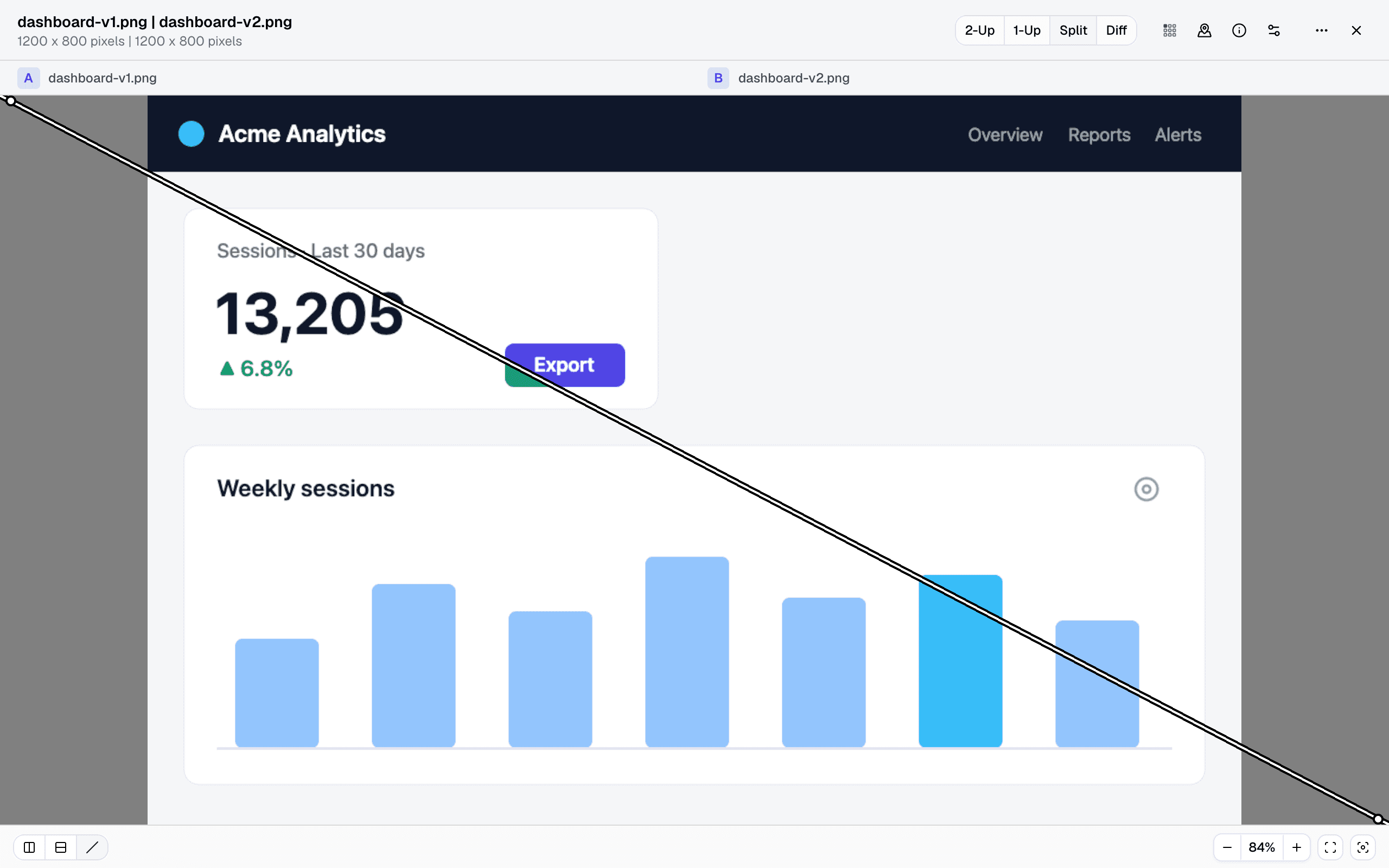
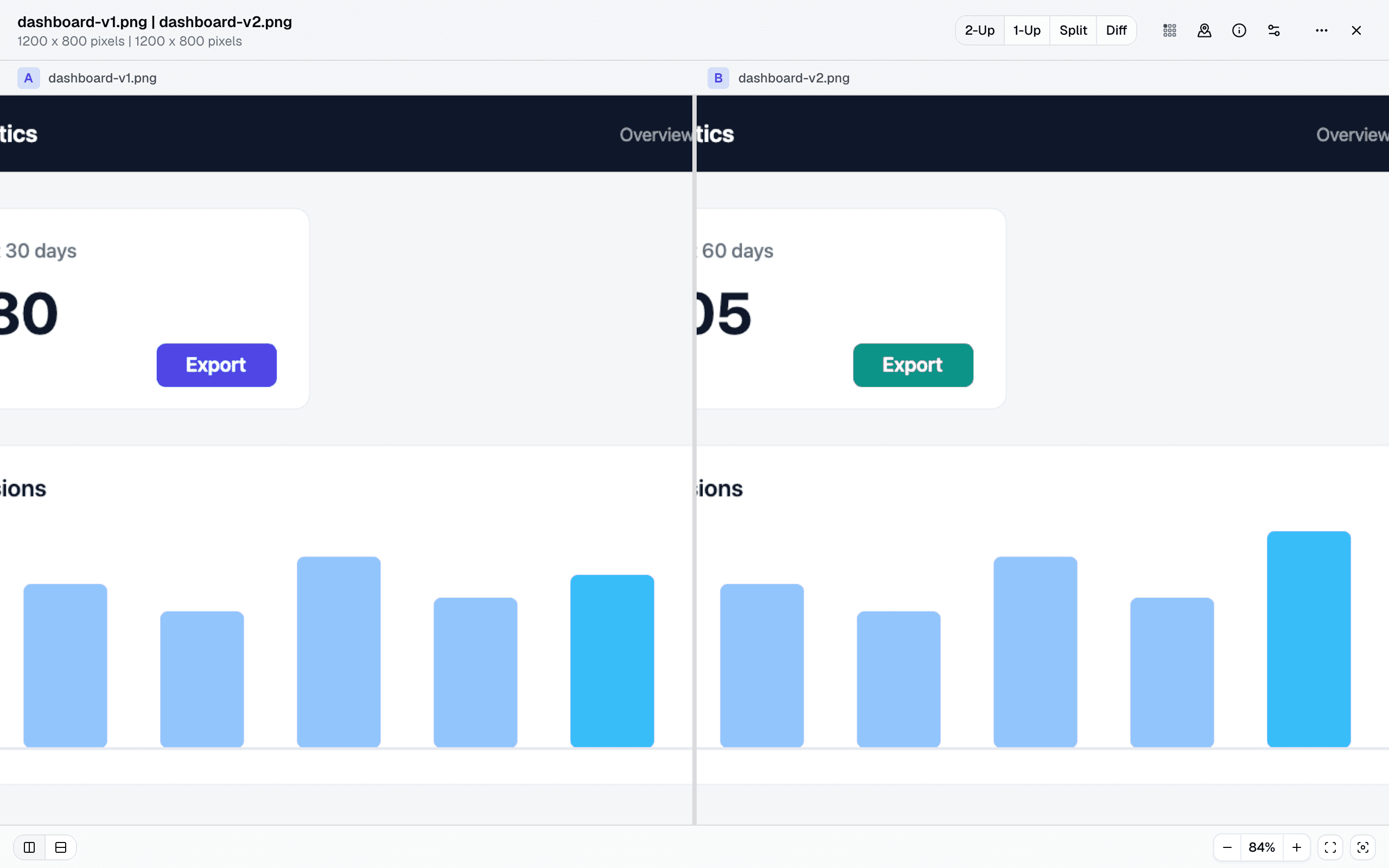
    Affiancate in sincronia, un comparatore a lampeggio che alterna un'immagine sull'altra, una vista divisa con un divisore trascinabile — verticale, orizzontale o diagonale — e una vista delle differenze. Zoom e panoramica restano sincronizzati in ogni modalità, fino al pixel.
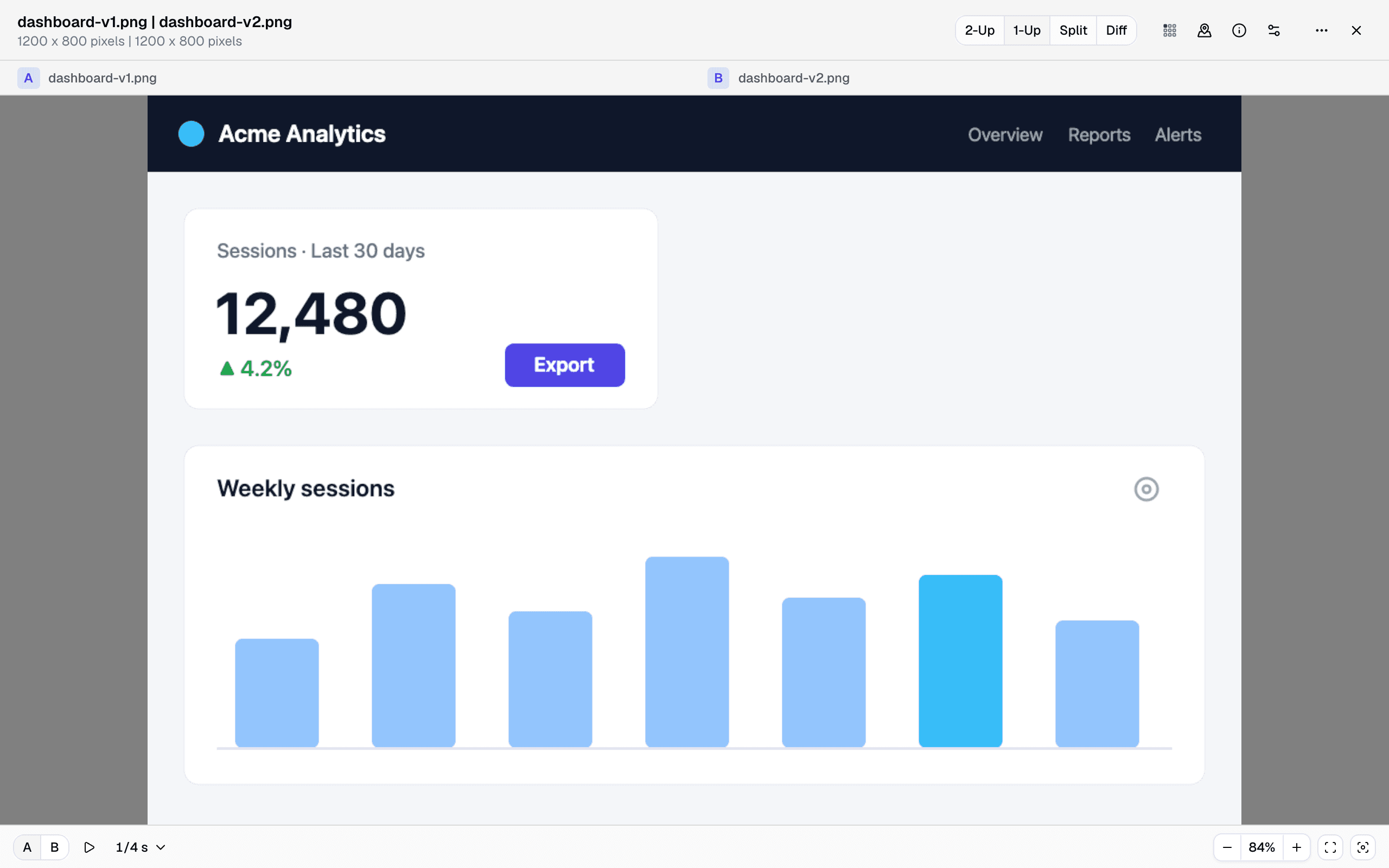
    Vista divisa con divisore diagonale: versione A sopra la linea, versione B sotto — il pulsante ricolorato è proprio sulla giuntura
    Due export di una dashboard — la stessa coppia in ogni modalità.
  2. I cambiamenti trovati per te

    Le regioni di differenza vengono rilevate in background ed elencate — scorrile una alla volta invece di scrutare l'immagine da solo. Un cursore di soglia e una dimensione minima di regione tengono l'elenco significativo, e l'icona spostata di due pixel che non noteresti mai finisce comunque nell'elenco.
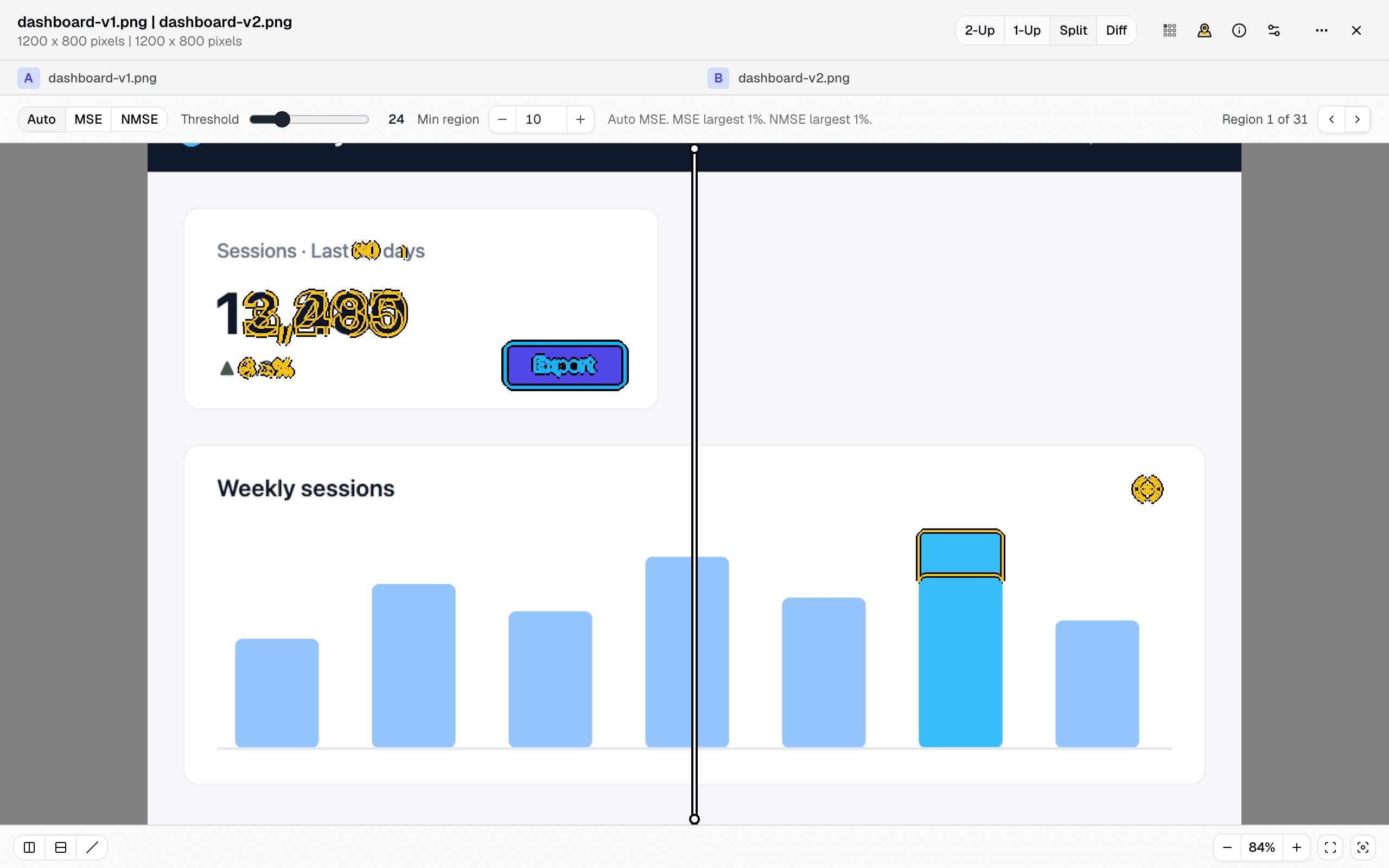
    Lo stesso confronto con la barra delle regioni di differenza aperta: 31 regioni rilevate, controlli di soglia e dimensione minima, pixel cambiati contornati
  3. Metriche invece di strizzare gli occhi

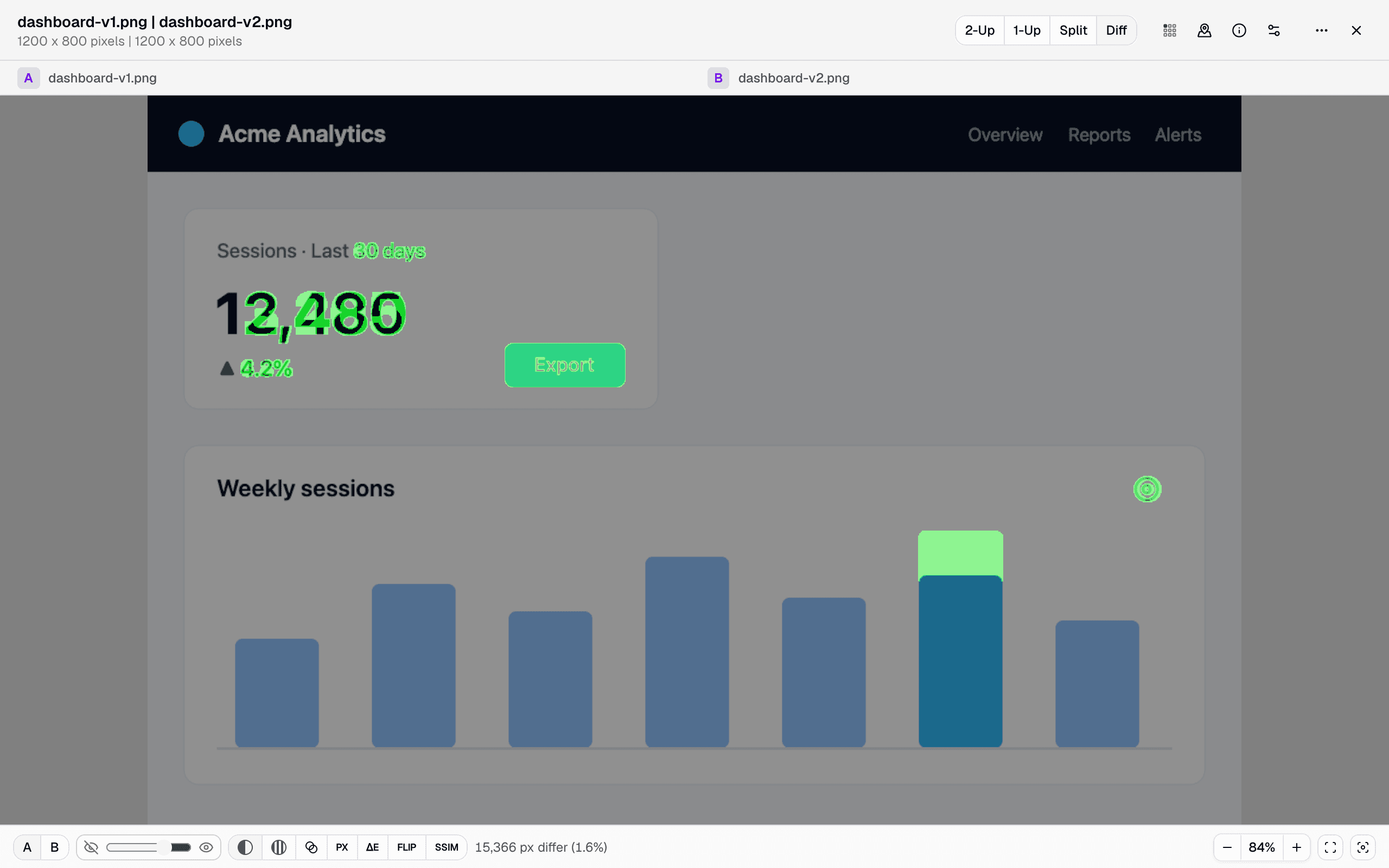
    Ogni motore risponde a una domanda diversa. È cambiato anche solo un pixel? — la modalità pixel rigorosa. Dove sono derivati i colori, e di quanto? — una mappa termica di differenza colore (ΔE00). Una persona se ne accorgerebbe davvero? — una metrica percettiva (FLIP di NVIDIA), regolabile sulla distanza di visione. Si è spostato il layout, non solo i colori? — una mappa strutturale (SSIM). E due classici render di differenza mostrano i cambiamenti stessi: uno grezzo, uno che amplifica le differenze deboli finché sono impossibili da mancare. Una lettura media/max trasforma «sembra uguale» in un numero.
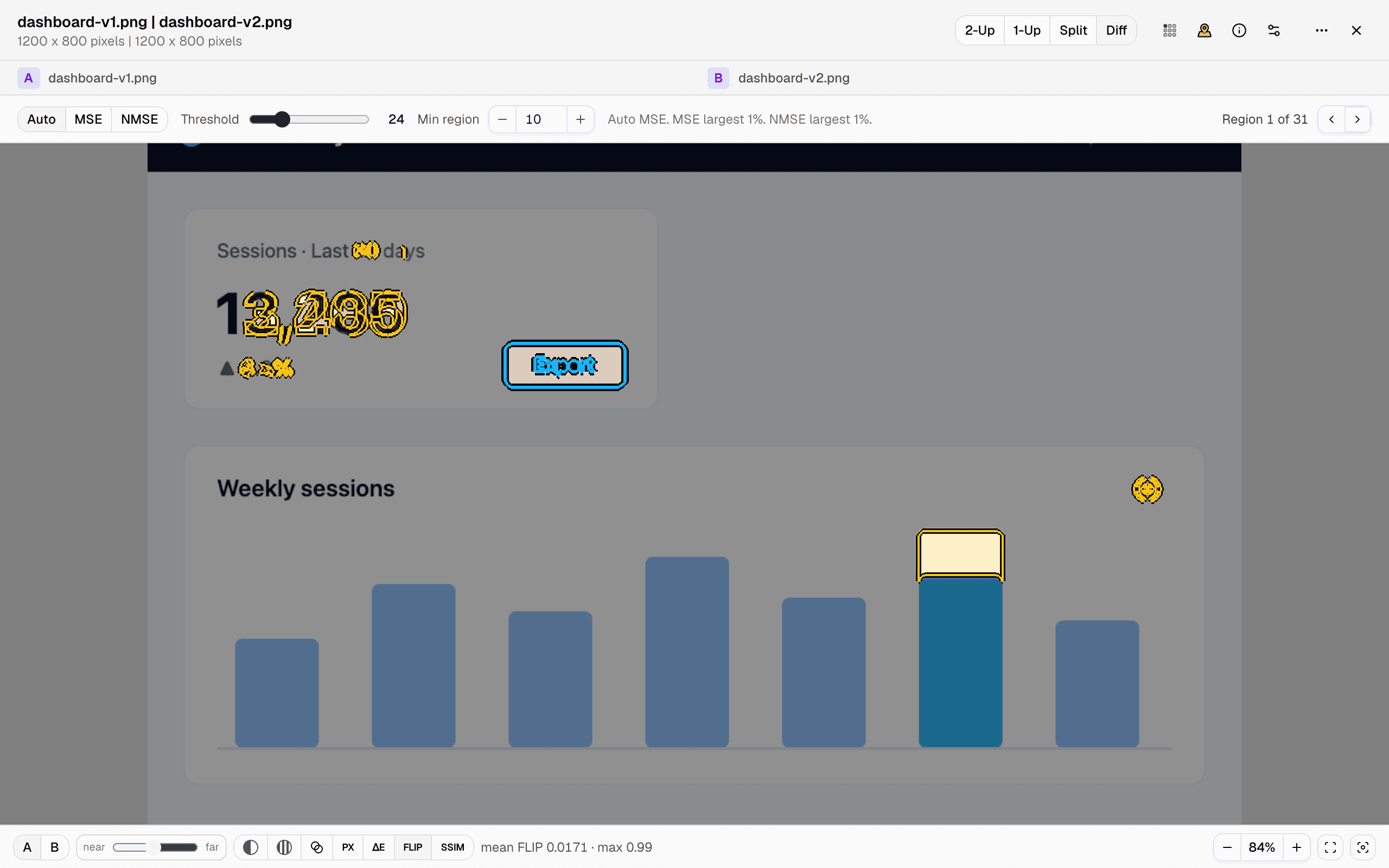
    La vista delle differenze con il motore FLIP: aree cambiate marcate sopra un'immagine di base attenuata, con il selettore dei motori e la lettura delle statistiche
  4. Anche i metadati, a confronto

    Due foto possono essere identiche al pixel e differire comunque — il pannello Info confronta i campi EXIF della fotocamera, l'esposizione, le posizioni GPS (compresa la distanza tra le due) e i profili colore fianco a fianco, con un filtro a un clic per vedere solo le differenze.
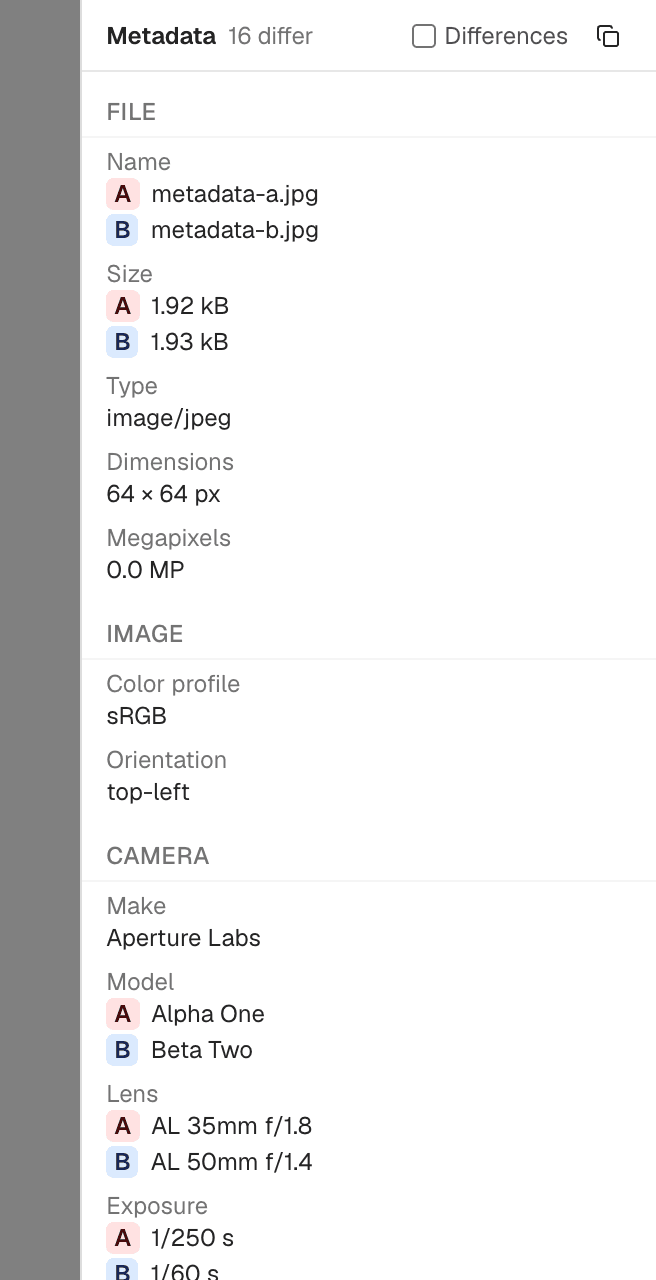
    Il pannello dei metadati che confronta due foto: modello di fotocamera, obiettivo ed esposizione differiscono tra A e B
  5. Gestione del colore, ampio gamut, qualsiasi formato

    Tutto viene confrontato in uno spazio di lavoro lineare Display P3 sulla tua GPU, così un rosso P3 e un rosso sRGB sono i colori diversi che sono davvero. PNG, JPEG, WebP, AVIF, GIF, HEIC, TIFF e SVG rasterizzato si aprono tutti — formati misti, dimensioni diverse e perfino un export @2x contro il suo originale @1x con la modalità a scala normalizzata.


Come si confrontano due immagini?

  1. Apri lo strumento gratuito di confronto immagini — Chrome o Edge recenti sono la scelta sicura. Gira sul tuo dispositivo, senza registrazione.

  2. Fai clic su Choose Image A e scegli la prima immagine, poi su Choose Image B per l'altra. PNG, JPEG, WebP, AVIF, GIF, HEIC, TIFF e SVG funzionano tutti — anche misti.

  3. Guarda la coppia a modo tuo: passa da una vista all'altra, trascina il divisore o passa ai motori di differenza. Le regioni di cambiamento rilevate sono elencate da scorrere, e il pannello Info confronta i metadati.

Domande frequenti

  1. Posso confrontare due immagini per trovare le differenze?

    Sì — guarda la coppia in quattro modi: affiancate in sincronia, un'immagine che lampeggia sull'altra, una vista divisa con divisore trascinabile (verticale, orizzontale o diagonale) o una vista delle differenze che marca esattamente i pixel cambiati. Zoom e panoramica restano sincronizzati ovunque.

  2. Trova differenze che non riesco a vedere?

    Sì. Scegli il motore per la tua domanda: una mappa termica mostra dove i colori sono derivati e di quanto (ΔE00), una metrica percettiva prevede cosa noterebbe davvero una persona a una data distanza di visione (FLIP di NVIDIA), una mappa strutturale evidenzia gli spostamenti di layout (SSIM), e un render di differenza può amplificare i cambiamenti deboli fino a renderli ben visibili. Una lettura media/max trasforma «sembra identico» in un numero.

  3. Posso confrontare i metadati delle foto (EXIF)?

    Sì. Campi della fotocamera, esposizione, GPS (con la distanza tra le due posizioni) e profili colore sono disposti fianco a fianco — con un filtro che mostra solo ciò che differisce.

  4. Funzionano formati e dimensioni diversi?

    Sì. PNG, JPEG, WebP, AVIF e GIF decodificano nativamente; HEIC e TIFF si caricano con decoder integrati; gli SVG vengono rasterizzati con nitidezza. Dimensioni diverse si confrontano senza problemi, e una modalità a scala normalizzata allinea un export @2x al suo originale @1x.

  5. I miei file vengono caricati?

    No. Il confronto viene eseguito interamente nel tuo browser; il contenuto dei file non lascia mai il tuo dispositivo.

  6. Può modificare le mie immagini?

    No — è volutamente un visualizzatore. Ti mostra le differenze; non tocca mai i tuoi file.

  7. Come vengono confrontate le immagini?

    Entrambe le immagini vengono decodificate con gestione del colore in uno spazio di lavoro lineare ad ampio gamut (Display P3), così un rosso P3 e un rosso sRGB non lo ingannano. I motori di differenza girano sul tuo chip grafico, quindi anche le immagini grandi si confrontano all'istante, e le regioni di cambiamento vengono rilevate in background.

  8. Quali browser sono supportati?

    Chrome ed Edge funzionano già oggi. Safari funziona sugli ultimi macOS e iOS. Firefox non c'è ancora. Lo strumento si basa su WebGPU, una capacità grafica dei browser ancora in distribuzione — se il tuo browser non può eseguirlo, l'app te lo dice subito, prima di scegliere qualsiasi file.

Requisiti

Chrome o Edge recenti; Safari sugli ultimi macOS e iOS. Lo strumento si basa su WebGPU, una capacità grafica ancora in distribuzione — se il tuo browser non può eseguirlo, l'app te lo dice subito.

Privacy e Trattamento dei Dati

La privacy e la sicurezza non sono solo qualcosa che dovresti sperare - sono qualcosa che dovresti pretendere. I browser moderni ci permettono di elaborare tutto direttamente sul tuo dispositivo, il che significa che non carichiamo, trasferiamo o condividiamo mai i tuoi file.

I tuoi file rimangono completamente privati. Tutti i confronti avvengono localmente nel tuo browser. I tuoi dati restano affar tuo.

LeitmotifChristopher Atlan
+2

Il team dietro lo strumento

Siamo Leitmotif, una piccola azienda delle Alpi: Carinzia (Austria) e Baviera (Germania). Il confronto di file è il nostro pane quotidiano: creiamo Kaleidoscope, l'app di diff per Mac, e diff.tools porta quell'esperienza nel browser.

Crediamo che gli strumenti professionali debbano essere belli da vedere e divertenti da usare, dandoti al tempo stesso tutta la potenza che ti serve per fare il tuo lavoro. E rispettiamo troppo i tuoi file per caricarli mai da qualche parte: qui tutto gira sulla tua macchina.

Feedback

Miglioriamo costantemente il nostro strumento gratuito di confronto immagini online per renderlo più veloce e preciso. Condividi il tuo feedback e aiutaci a capire che tipo di immagini confronti.

Condividi questa pagina

FacebookLinkedInRedditLINETelegramWhatsApp