Sehen Sie, was sich zwischen zwei Ordnern geändert hat

TL;DR: Folder Compare ist ein kostenloses Online-Tool, das hinzugefügte, geänderte, umbenannte und gelöschte Dateien zwischen zwei Ordnern oder Archiven (ZIP, 7z, RAR, tar) anzeigt – direkt in Ihrem Browser, ohne Anmeldung, ohne Upload.Ideal, um zwei Versionen eines Projekts zu vergleichen, zu prüfen, ob ein Backup vollständig kopiert wurde, oder zwei synchronisierte Cloud-Ordner abzugleichen.

Ordner vergleichen starten…
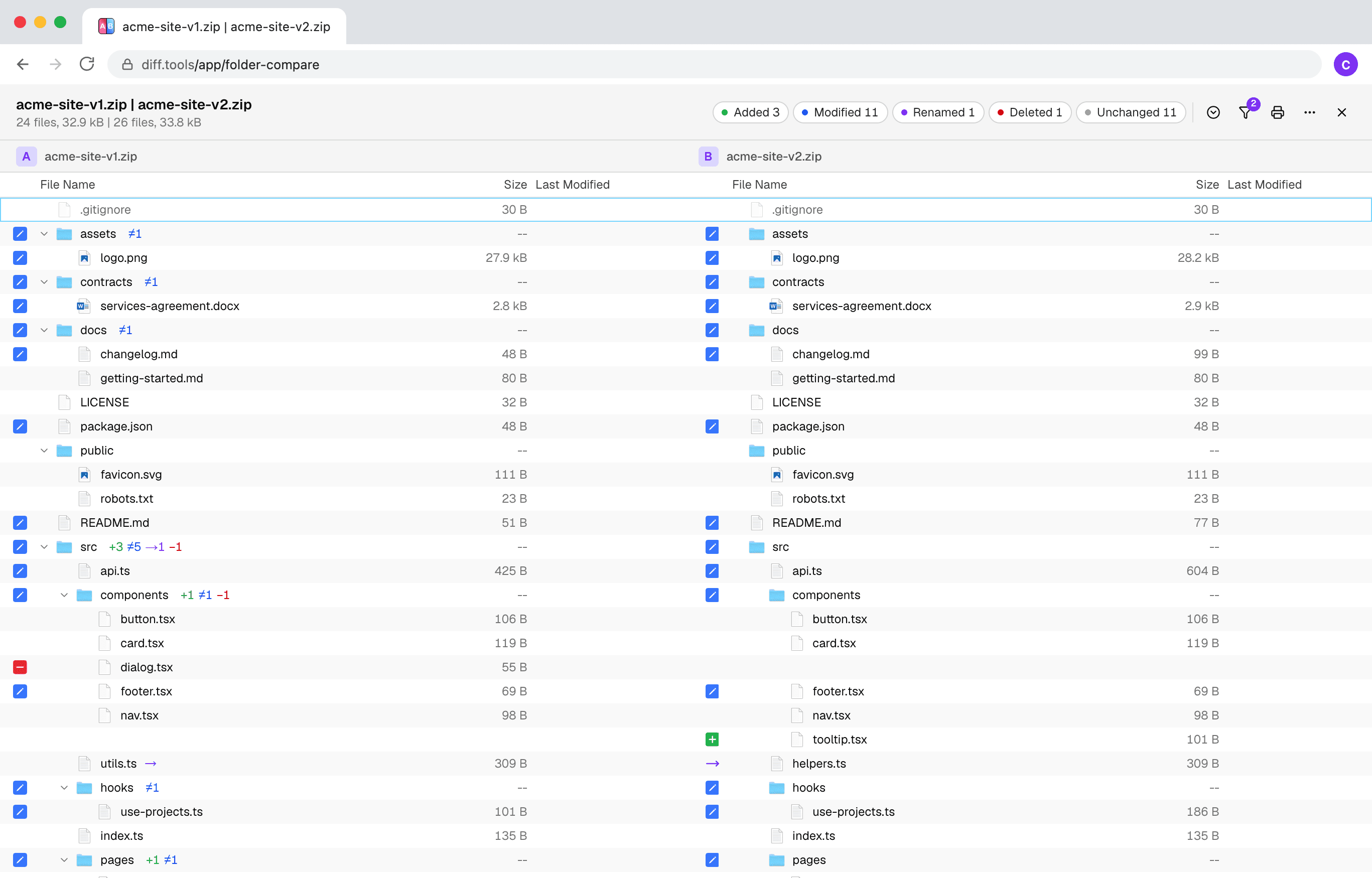
Screenshot von Folder Compare
Christopher Atlan

Entwickelt von Christopher Atlan bei Leitmotif GmbH. Baut seit 2020 Werkzeuge zum Dateivergleich – und seit über 18 Jahren Software. diff.tools ist eine Idee: ein fokussiertes Tool pro Format, mit Ergebnissen, die Sie von einem Tool ans nächste weiterreichen können.

Ein kurzer Rundgang

  1. Ordner oder Archive

    Vergleichen Sie zwei lokale Ordner, zwei Archive (ZIP, 7z, RAR, tar) – oder beides gemischt: ein Archiv direkt gegen einen Ordner. Praktisch, um ein gezipptes Backup mit dem Originalordner abzugleichen.
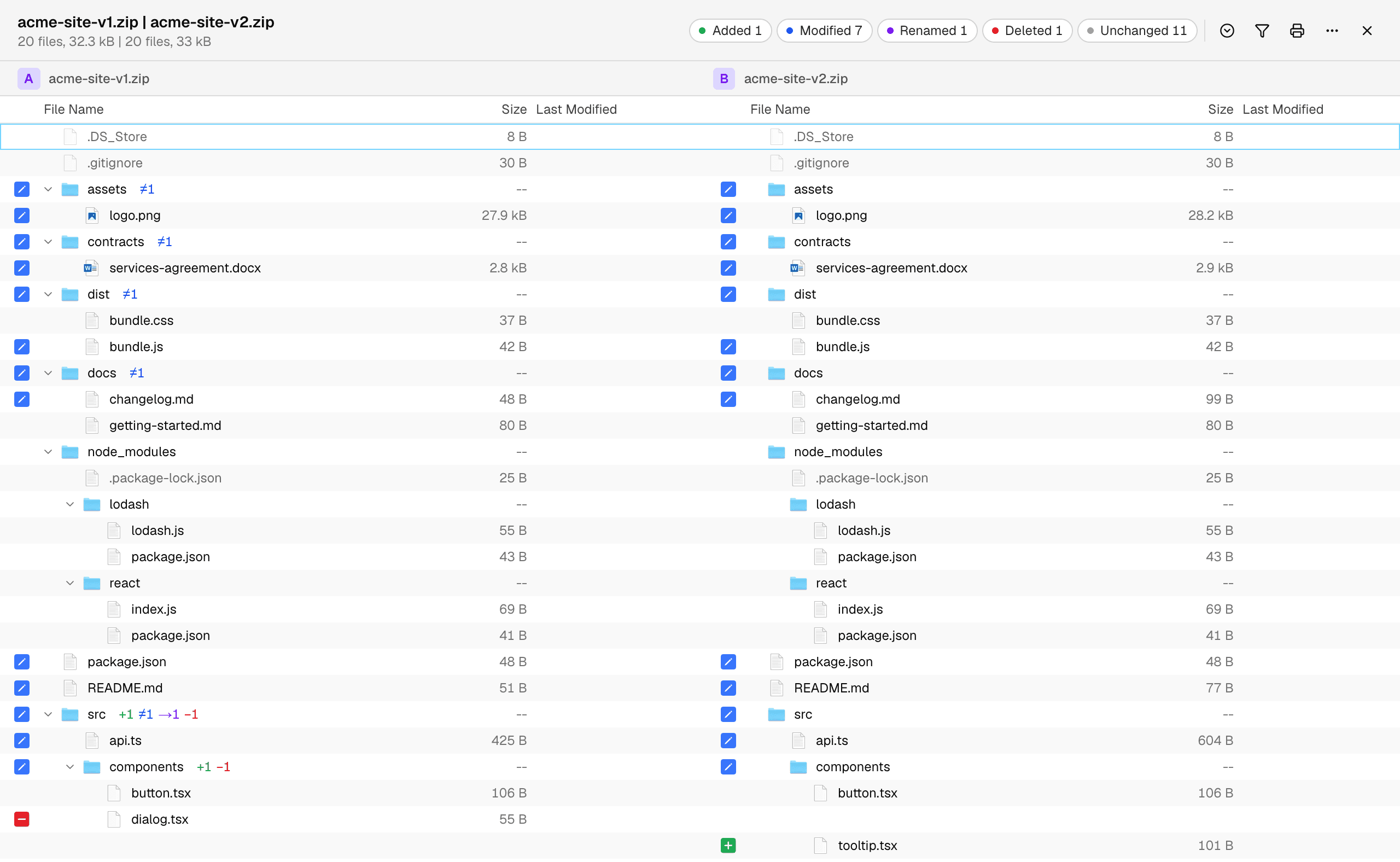
    Ordnervergleich zweier Zip-Archive, der alle Dateien zeigt, einschließlich node_modules und Systemdateien
    Ein frischer Vergleich zweier Release-Zips – mit allem Rauschen.
  2. Das Rauschen herausfiltern

    Die Unterschiede, auf die es ankommt, gehen zwischen Build-Ausgaben, Caches und Systemdateien wie .DS_Store schnell unter. Folder Compare filtert das übliche Rauschen automatisch heraus – und beim Vergleich von Code kann es die .gitignore des Ordners selbst anwenden oder eine von 40 vorgefertigten Ignore-Vorlagen, sortiert danach, was tatsächlich in Ihren Ordnern liegt. Eigene Muster können Sie jederzeit ergänzen.
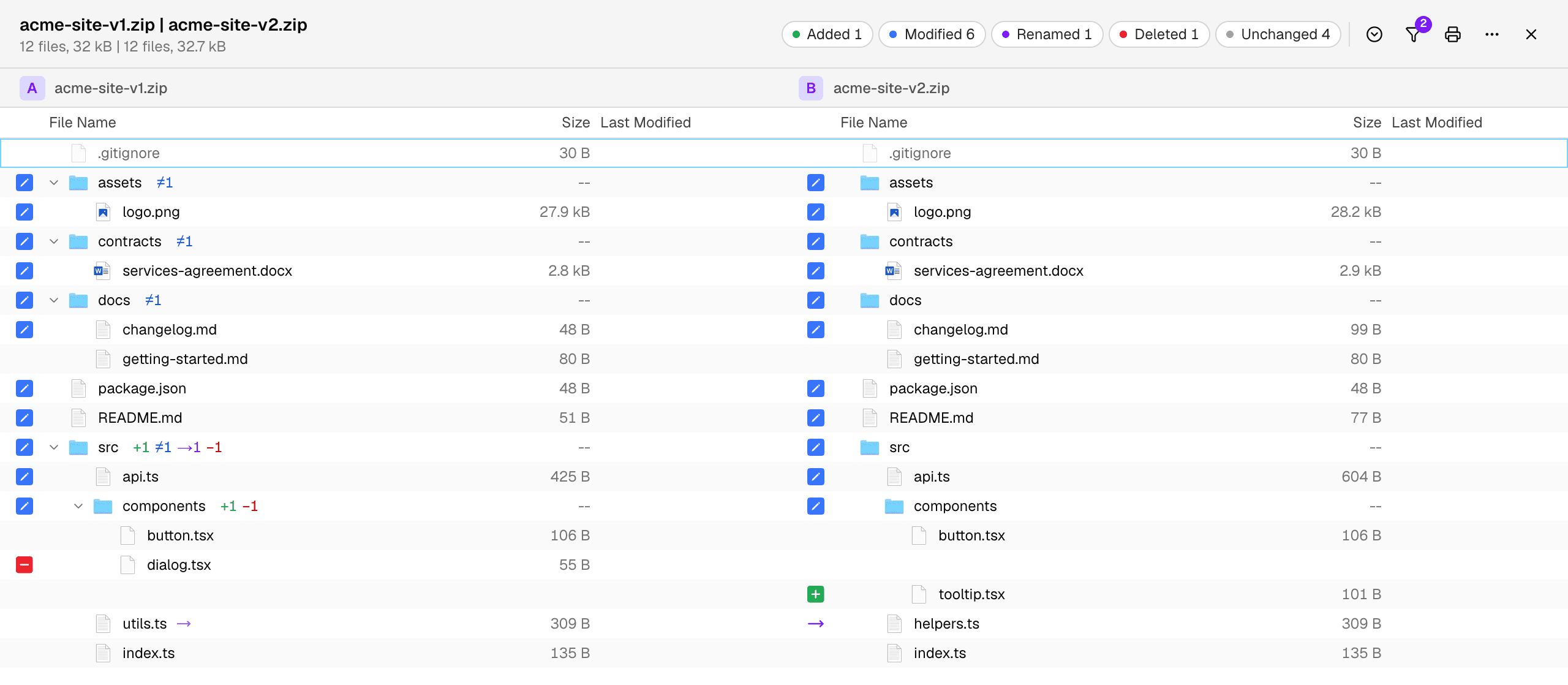
    Derselbe Ordnervergleich mit angewendeter .gitignore des Projekts, nur noch mit den relevanten Änderungen
    Derselbe Vergleich mit der .gitignore des Projekts – reduziert auf die Änderungen, die zählen.
  3. Finden Sie, was Sie suchen

    Schlüsseln Sie das Ergebnis mit einem Klick auf: nur hinzugefügte, nur geänderte, nur umbenannte oder nur gelöschte Dateien, jeweils mit Live-Zähler. Exportieren Sie die Liste als CSV-Bericht, wenn Sie Ergebnisse teilen möchten.

    Statusfilter mit Live-Zählern: hinzugefügt, geändert, umbenannt, gelöscht, unverändert
  4. Umbenennungen als Umbenennungen

    Eine umbenannte oder verschobene Datei erscheint als einzelne Zeile alt → neu, per Prüfsumme zugeordnet – nicht als zusammenhangloses Löschen plus Hinzufügen.

    Eine umbenannte Datei als einzelne Zeile: links utils.ts, rechts helpers.ts, verbunden durch einen Pfeil
  5. Von der Übersicht zum Datei-Diff

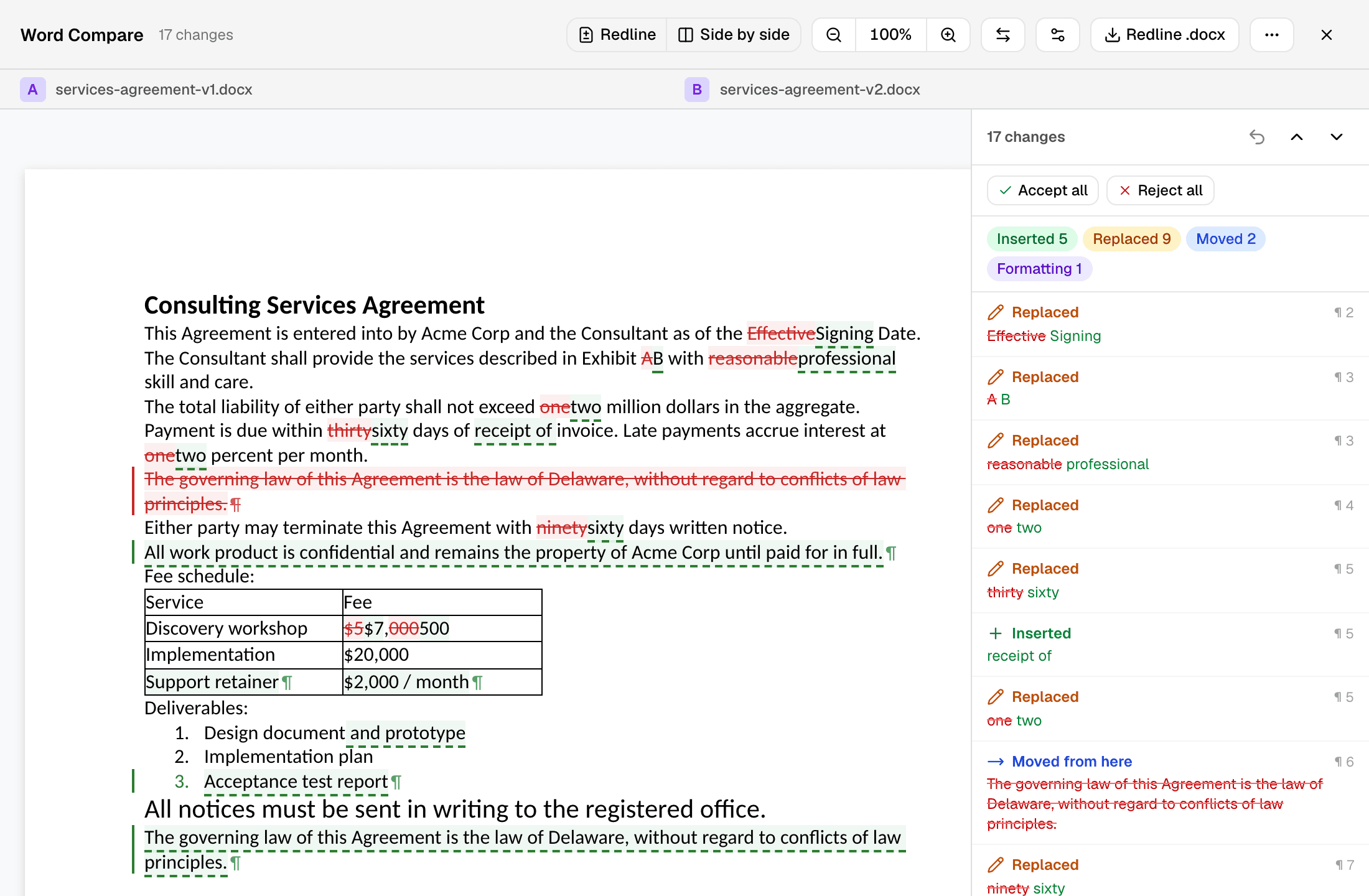
    Öffnen Sie jede geänderte Datei direkt im passenden Werkzeug – Text-, Bild-, PDF- oder Hex-Vergleich – ohne Ihre Stelle zu verlieren.
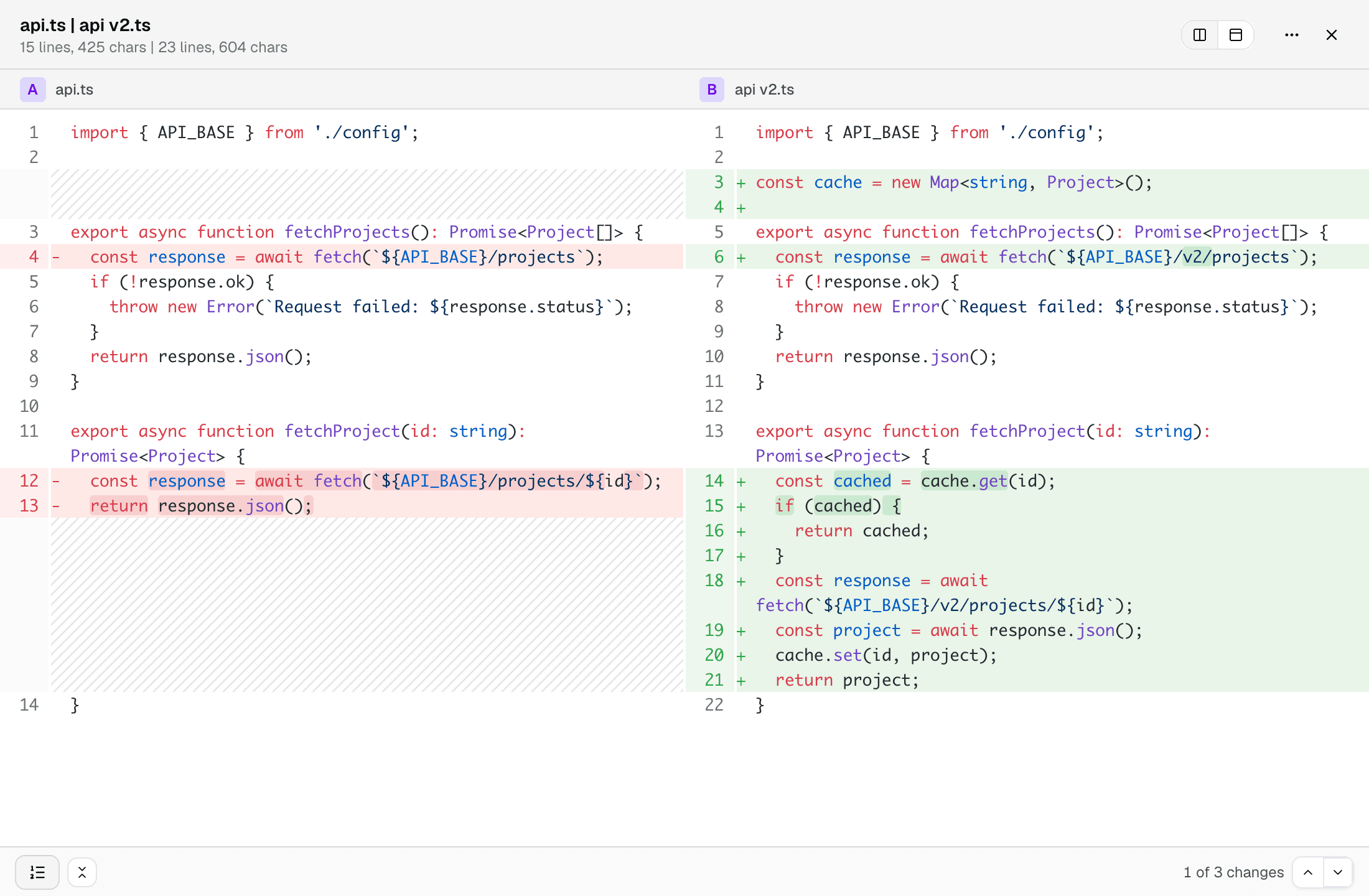
    Text-Vergleich mit einem Code-Diff nebeneinander
    Text-Vergleich
    Word-Vergleich mit einem Vertrag in Änderungsverfolgung (Redline)
    Word-Vergleich
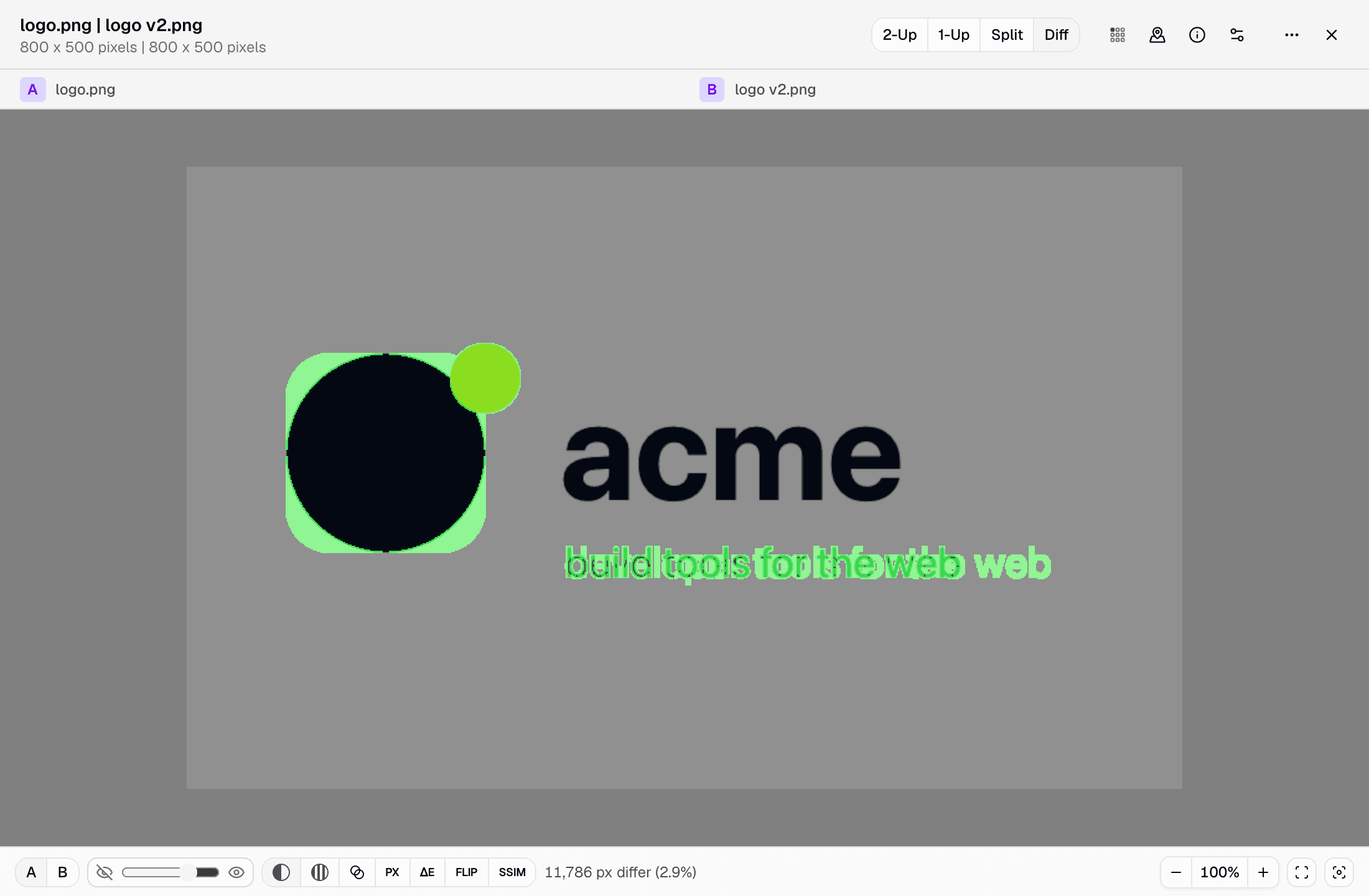
    Bild-Vergleich hebt die geänderten Pixel zwischen zwei Logo-Versionen hervor
    Bild-Vergleich

Wie vergleicht man zwei Ordner?

  1. Öffnen Sie das kostenlose Ordner-Vergleichstool in Google Chrome oder Microsoft Edge.

  2. Klicken Sie auf die Schaltfläche Ordner A auswählen und wählen Sie den ersten Ordner aus, den Sie vergleichen möchten. Bestätigen Sie die Eingabeaufforderung "Website Dateien anzeigen lassen". Wiederholen Sie dies für den zweiten Ordner mit Ordner B auswählen.

  3. Dateien, die nur in Ordner A vorhanden sind, werden rot hervorgehoben, während Dateien, die nur in Ordner B vorhanden sind, grün hervorgehoben werden. Dateien, die in beiden Ordnern vorhanden sind, aber geändert wurden, werden blau hervorgehoben; umbenannte Dateien erscheinen violett als eine einzelne Zeile alt → neu.

Häufige Fragen

  1. Kann ich ZIP- oder andere Archive vergleichen?

    Ja – Archive funktionieren überall dort, wo auch ein Ordner geht: Vergleichen Sie zwei Archive oder ein Archiv mit einem Ordner (zum Beispiel ein gezipptes Backup mit dem Original). Unterstützt werden ZIP, 7z, RAR, tar, tar.gz und tar.bz2.

  2. Erkennt das Tool umbenannte Dateien?

    Ja. Dateien, die auf einer Seite gelöscht und auf der anderen hinzugefügt wurden, werden per Prüfsumme gepaart und als eine einzige Umbenennung angezeigt.

  3. Kann ich node_modules oder Build-Ordner ausschließen?

    Ja. Enthält ein verglichener Ordner eine .gitignore, wird sie automatisch angewendet. Zusätzlich können Sie vorgefertigte Ignore-Vorlagen aktivieren oder eigene Muster in gitignore-Syntax schreiben.

  4. Werden meine Dateien hochgeladen?

    Nein. Der Vergleich läuft vollständig in Ihrem Browser; Dateiinhalte verlassen Ihr Gerät nie.

  5. Kann das Tool Ordner synchronisieren oder zusammenführen?

    Nein – es ist bewusst ein reiner Viewer. Es zeigt die Unterschiede, rührt Ihre Dateien aber nie an.

  6. Wie werden Dateien verglichen?

    Anhand des Inhalts: zuerst die Größe, dann eine SHA-256-Prüfsumme. Zeitstempel werden zur Orientierung angezeigt, entscheiden aber nie über das Ergebnis.

  7. Welche Browser werden unterstützt?

    Google Chrome und Microsoft Edge.

Systemanforderungen

Google Chrome oder Microsoft Edge

Datenschutz & Datenverarbeitung

Datenschutz und Sicherheit sind nicht nur etwas, auf das Sie hoffen sollten – sie sind etwas, das Sie erwarten sollten. Moderne Browser ermöglichen es uns, alles direkt auf Ihrem Gerät zu verarbeiten, was bedeutet, dass wir Ihre Dateien niemals hochladen, übertragen oder teilen.

Ihre Ordnerinhalte bleiben vollständig privat. Alle Vergleiche erfolgen lokal in Ihrem Browser. Ihre Daten bleiben Ihre Angelegenheit.

LeitmotifChristopher Atlan
+2

Das Team hinter dem Tool

Wir sind Leitmotif, eine kleine Firma aus den Alpen – Kärnten, Österreich und Bayern, Deutschland. Dateivergleich ist unser Alltag: Wir entwickeln Kaleidoscope, die Diff-App für den Mac, und diff.tools bringt diese Erfahrung in den Browser.

Wir sind überzeugt, dass professionelle Werkzeuge schön anzusehen sein und Spaß machen sollen – und Ihnen zugleich alle Möglichkeiten geben müssen, die Sie brauchen, um Ihre Arbeit zu erledigen. Und wir respektieren Ihre Dateien zu sehr, um sie jemals hochzuladen – alles hier läuft auf Ihrem Rechner.

Feedback

Wir verbessern unser kostenloses Online-Ordner-Vergleichstool ständig, um den Vergleich von Verzeichnissen schneller und genauer zu machen. Teilen Sie Ihr Feedback und helfen Sie uns zu verstehen, welche Art von Verzeichnissen Sie vergleichen.

Seite teilen

FacebookLinkedInRedditLINETelegramWhatsApp