Sehen Sie, was sich zwischen zwei Tabellen geändert hat

TL;DR: Table Compare ist ein kostenloses Online-Tool, das die Unterschiede zwischen zwei CSV-, TSV- oder Excel-Dateien als echten Tabellen-Diff zeigt – geänderte Zellen, hinzugefügte und gelöschte Zeilen, Spaltenänderungen – direkt in Ihrem Browser, ohne Anmeldung, ohne Upload oder Übertragung.Ideal, um eine neu exportierte Preisliste zu prüfen, zwei Versionen eines Datenexports zu vergleichen oder zu sehen, was sich in einer geteilten Arbeitsmappe geändert hat.

Tabellen vergleichen starten…
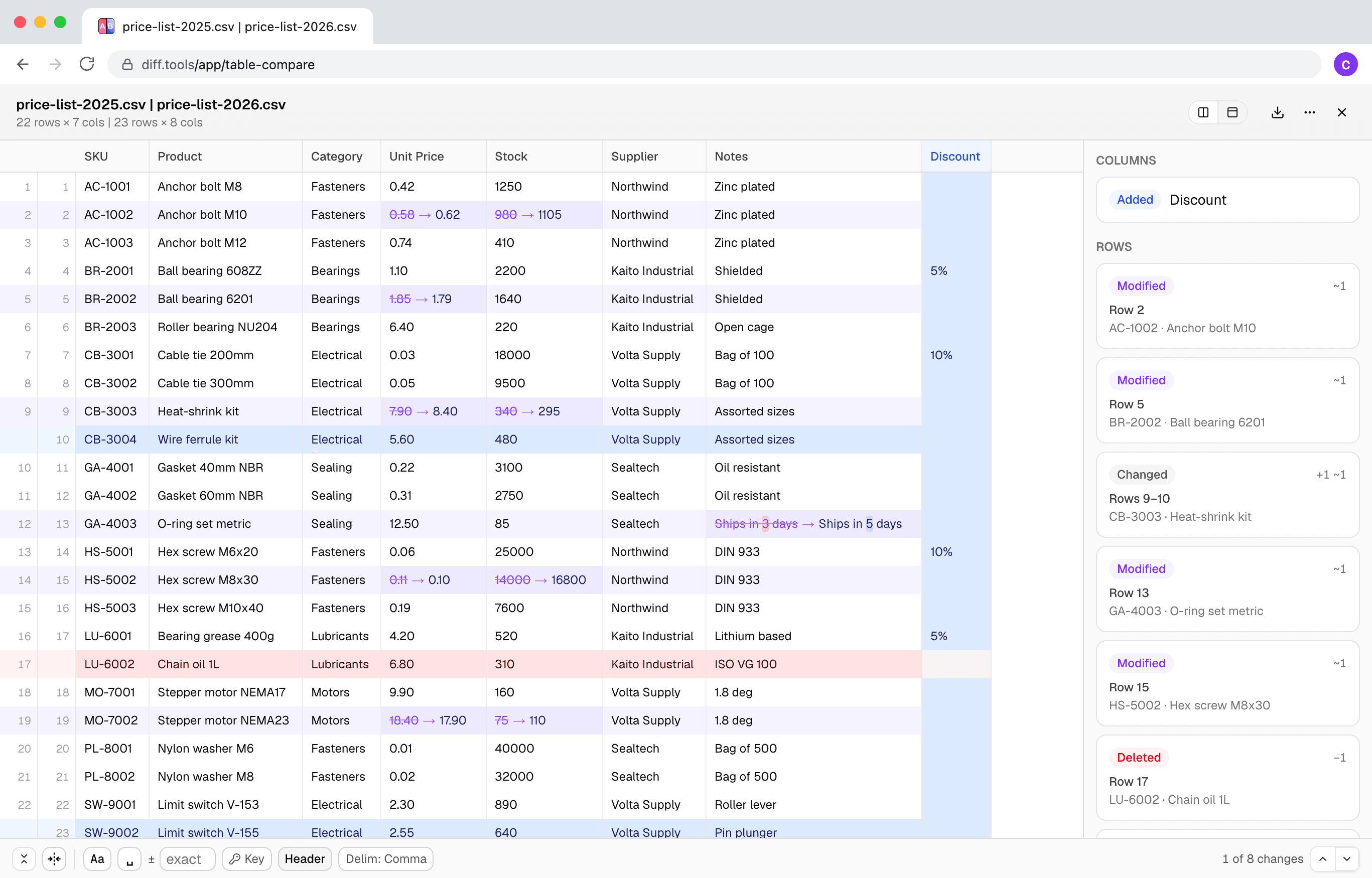
Screenshot von Table Compare
Christopher Atlan

Entwickelt von Christopher Atlan bei Leitmotif GmbH. Baut seit 2020 Werkzeuge zum Dateivergleich – und seit über 18 Jahren Software. diff.tools ist eine Idee: ein fokussiertes Tool pro Format, mit Ergebnissen, die Sie von einem Tool ans nächste weiterreichen können.

Ein kurzer Rundgang

  1. Zellen statt Zeilen

    Ziehen Sie zwei Dateien hinein und lesen Sie das Ergebnis als Tabelle, nicht als Textwüste: Jede geänderte Zelle zeigt alten und neuen Wert an Ort und Stelle, Änderungen innerhalb einer Textzelle werden Wort für Wort markiert, und unveränderte Zeilen klappen zusammen, damit die Änderungen hervorstechen. Hinzugefügte, entfernte und umbenannte Spalten sind einzelne Karten in der Seitenleiste – eine verschobene Spalte verschmiert nie die ganze Datei zu falschen Änderungen.
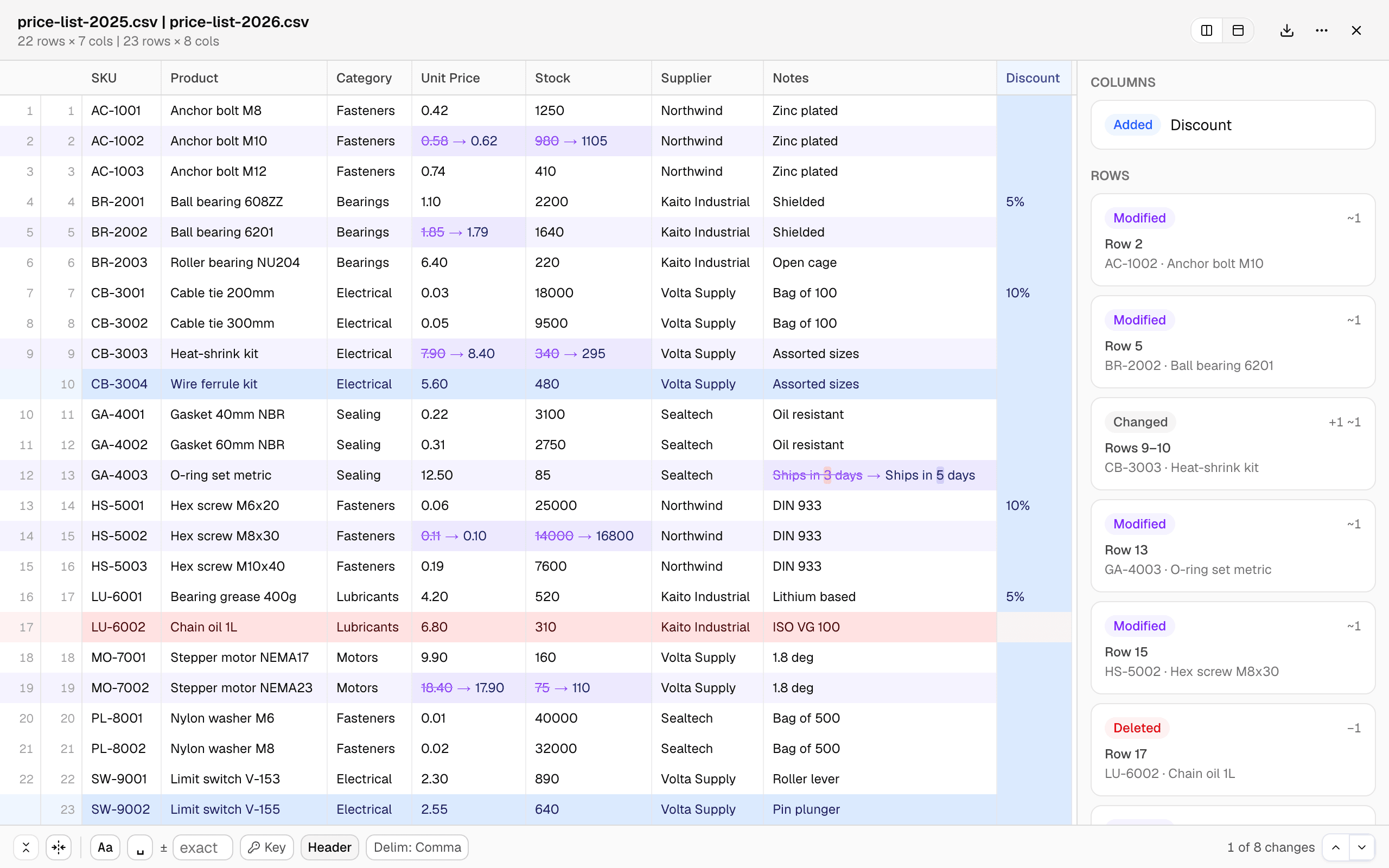
    Zwei Versionen einer Preislisten-CSV Zelle für Zelle verglichen: geänderte Zellen zeigen alten und neuen Wert, eine Seitenleiste listet Spalten- und Zeilenänderungen
    Zwei Fassungen einer Preisliste – jede Änderung in ihrer Zelle.
  2. Zeilen zuordnen, wie Sie wollen

    Zeilen werden automatisch nach Inhalt gepaart – umsortierte Exporte werden erkannt und ohne eine Wand aus Verschiebungs-Rauschen verglichen – oder Sie wählen eine Schlüsselspalte für präzises, schnelles Zuordnen bei großen Dateien. Eine numerische Toleranz behandelt 24,00 und 24,001 als gleich, wenn Sie das wollen, und Schalter für Groß-/Kleinschreibung und Leerzeichen erledigen den Rest.
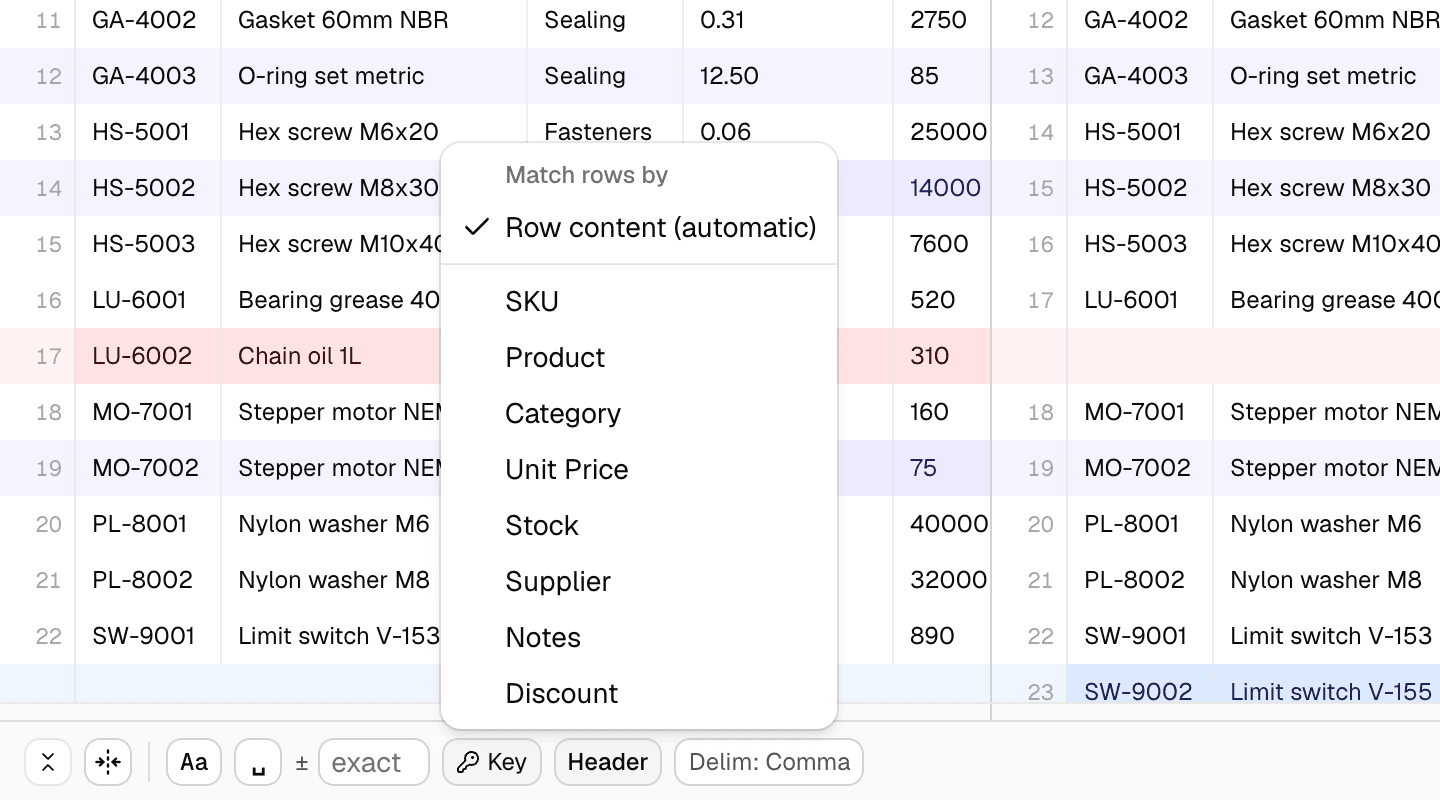
    Der geöffnete „Zeilen zuordnen nach“-Wähler über der Optionsleiste: automatische Zuordnung nach Inhalt oder eine beliebige Spalte als Schlüssel
  3. Ganze Arbeitsmappen, Blatt für Blatt

    Excel-Dateien öffnen als Arbeitsmappen, nicht nur als erstes Blatt: Registerkarten werden nach Namen gepaart, auch wenn die Blattreihenfolge abweicht, Blätter, die es nur auf einer Seite gibt, werden ausgewiesen, und statt der Werte lassen sich die Formeln vergleichen, wenn das die eigentliche Frage ist.
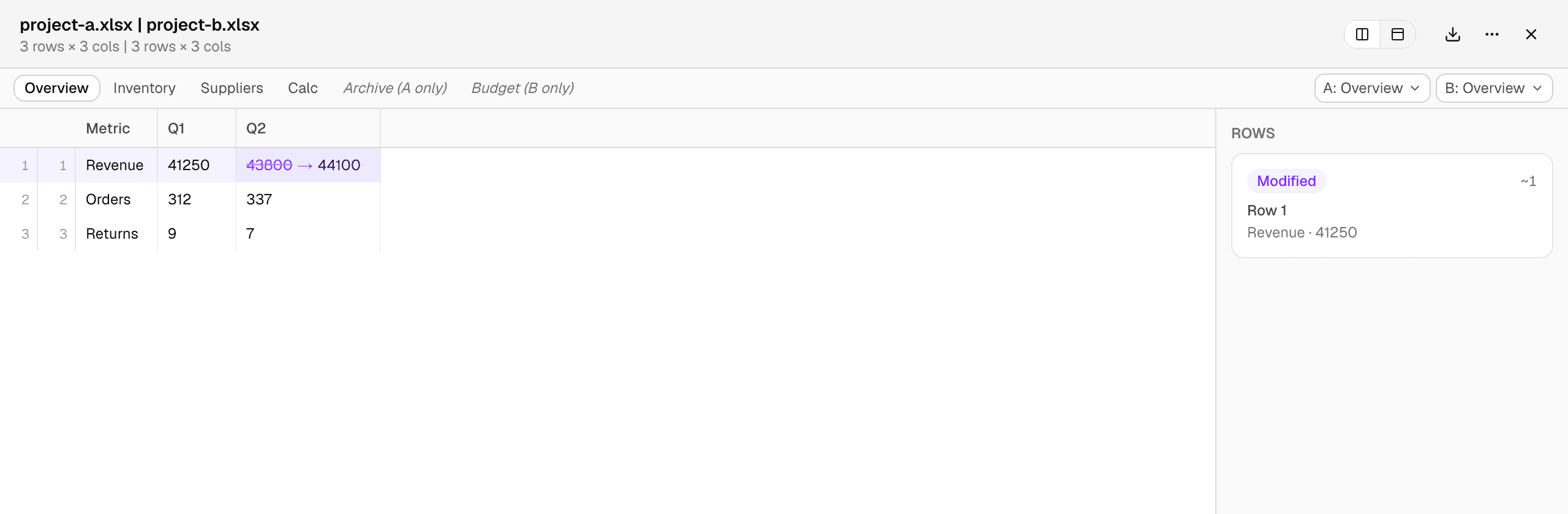
    Zwei Excel-Arbeitsmappen mit Blatt-Registerkarten im Vergleich: gemeinsame Blätter nach Namen gepaart, dazu je ein Blatt nur in A bzw. nur in B
  4. Oder nebeneinander lesen

    Derselbe Vergleich in zwei Spalten – Version A links, Version B rechts – mit Füllzeilen, die alles ausgerichtet halten, und Scrollen im Gleichschritt, auch horizontal. Die Vor/Zurück-Navigation und die Regionskarten der Seitenleiste springen direkt zu jeder Änderung.
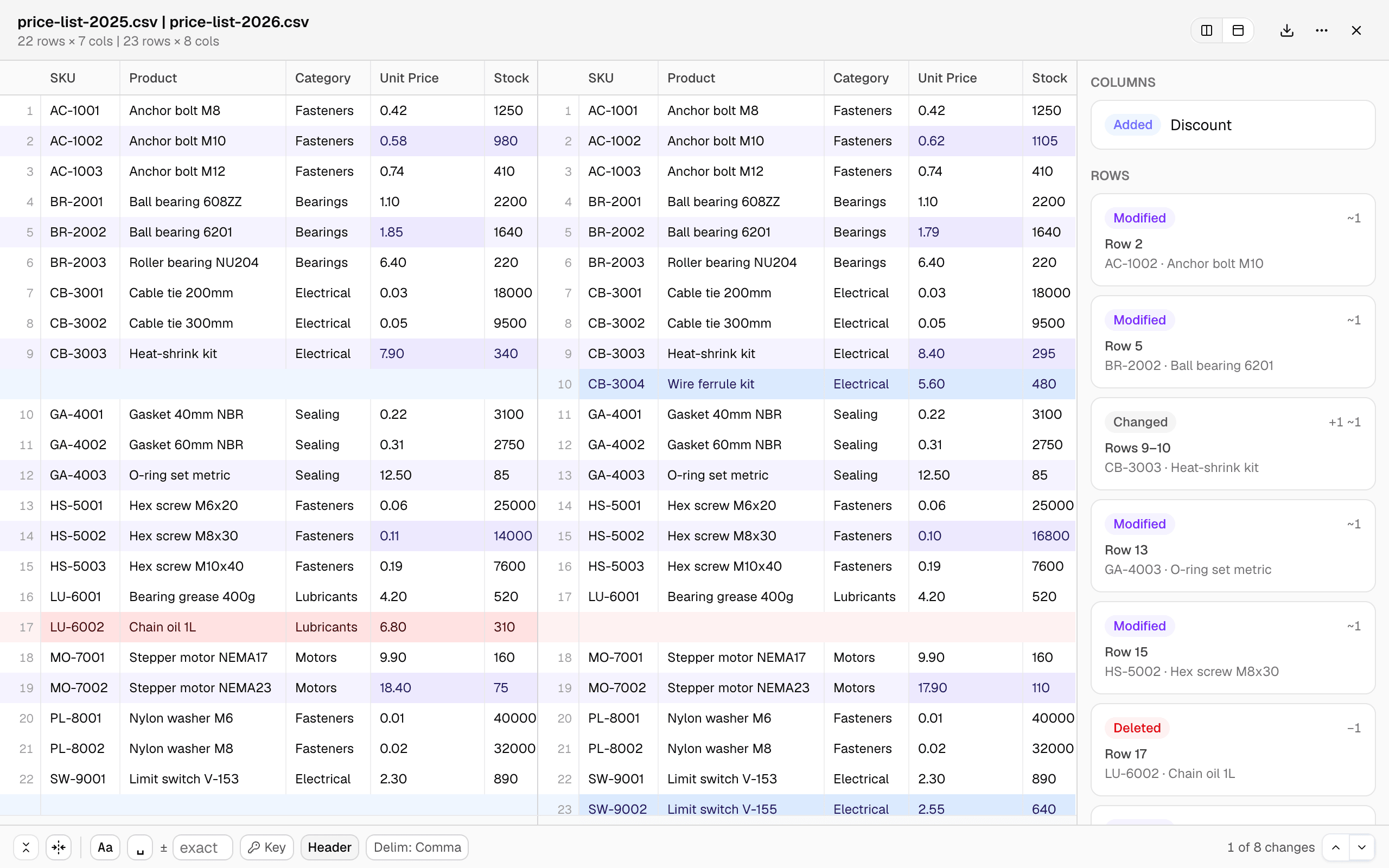
    Derselbe Vergleich in zwei Bereichen mit ausgerichteten Zeilen: die gelöschte Zeile hinterlässt rechts eine Lücke, die hinzugefügten Zeilen links
  5. Für große Dateien gebaut, zum Teilen exportiert

    Parsen und Vergleichen laufen in einem Worker – Exporte mit Hunderttausenden Zeilen sind in etwa einer Sekunde verglichen, und das Raster bleibt flüssig. Am Ende exportieren Sie den Diff selbst: als CSV, Excel oder eigenständigen HTML-Bericht, den jeder öffnen kann.


Wie vergleicht man zwei CSV- oder Excel-Dateien?

  1. Öffnen Sie das kostenlose Tabellen-Vergleichstool in einem modernen Browser – es läuft auf Ihrem Gerät, ohne Anmeldung.

  2. Klicken Sie auf Choose Table A und wählen Sie die erste Datei, dann auf Choose Table B für die andere. CSV, TSV und Excel-Arbeitsmappen funktionieren alle – auch gemischt. Der Vergleich startet automatisch.

  3. Lesen Sie die Tabelle: Geänderte Zellen zeigen Alt und Neu an Ort und Stelle, hinzugefügte und gelöschte Zeilen sind ganze Zeilen, und die Seitenleiste listet Spaltenänderungen und Änderungsregionen. Passen Sie die Zuordnung mit einer Schlüsselspalte oder einer numerischen Toleranz an und exportieren Sie den Diff, wenn Sie fertig sind.

Häufige Fragen

  1. Kann ich zwei CSV-Dateien auf Unterschiede vergleichen?

    Ja – ziehen Sie zwei Dateien hinein, und jeder Unterschied wird in Tabellenbegriffen angezeigt: geänderte Zellen mit altem und neuem Wert an Ort und Stelle, hinzugefügte und gelöschte Zeilen und Spaltenänderungen. CSV, TSV, semikolongetrennte Dateien sowie ungewöhnliche Kodierungen oder Zeilenenden werden alle verarbeitet.

  2. Kann ich zwei Excel-Dateien (.xlsx) vergleichen?

    Ja – als ganze Arbeitsmappen. Blätter werden nach Namen gepaart, auch wenn ihre Reihenfolge abweicht, einseitige Blätter werden ausgewiesen, und statt der Werte können Sie die Formeln vergleichen, wenn das die Frage ist.

  3. Kann ich Zeilen über eine ID- oder Schlüsselspalte zuordnen?

    Ja. Zeilen werden automatisch nach Inhalt gepaart – umsortierte Tabellen werden erkannt und ohne Verschiebungs-Rauschen verglichen – oder Sie wählen eine Schlüsselspalte für präzises, schnelles Zuordnen bei großen Exporten. Sieht Ihre Tabelle nach einem Schlüssel aus, erscheint von selbst ein Vorschlag.

  4. Kann es winzige numerische Unterschiede ignorieren?

    Ja. Legen Sie eine numerische Toleranz fest (etwa 0,01), und Werte, die sich um weniger unterscheiden, gelten als gleich – praktisch bei neu exportierten Fließkommazahlen. Schalter für Groß-/Kleinschreibung und Leerzeichen erledigen den Rest.

  5. Werden meine Dateien hochgeladen?

    Nein. Der Vergleich läuft vollständig in Ihrem Browser; Dateiinhalte verlassen Ihr Gerät nie.

  6. Kann es meine Tabellen zusammenführen oder bearbeiten?

    Nein – es ist bewusst ein Viewer. Es zeigt und exportiert die Unterschiede; Ihre Dateien verändert es nie.

  7. Wie werden die Tabellen verglichen?

    Die Dateien werden mit Erkennung von Trennzeichen, Kodierung und Kopfzeile geparst; Spalten richten sich nach Namen aus, wenn Kopfzeilen existieren, sonst nach Position; Zeilen werden nach Inhalt oder Ihrer Schlüsselspalte gepaart. Die Ausrichtung selbst übernimmt daff – die bewährte Tabellen-Diff-Engine – in einem Worker, sodass auch riesige Dateien flüssig bleiben.

  8. Welche Browser werden unterstützt?

    Jeder aktuelle Browser – Chrome, Edge, Safari oder Firefox.

Anforderungen

Jeder aktuelle Browser – Chrome, Edge, Safari oder Firefox.

Datenschutz & Datenverarbeitung

Datenschutz und Sicherheit sind nicht nur etwas, auf das Sie hoffen sollten – sie sind etwas, das Sie erwarten sollten. Moderne Browser ermöglichen es uns, alles direkt auf Ihrem Gerät zu verarbeiten, was bedeutet, dass wir Ihre Dateien niemals hochladen, übertragen oder teilen.

Ihre Dateien bleiben absolut privat. Alle Vergleiche finden lokal in Ihrem Browser statt. Ihre Daten bleiben Ihre Sache.

LeitmotifChristopher Atlan
+2

Das Team hinter dem Tool

Wir sind Leitmotif, eine kleine Firma aus den Alpen – Kärnten, Österreich und Bayern, Deutschland. Dateivergleich ist unser Alltag: Wir entwickeln Kaleidoscope, die Diff-App für den Mac, und diff.tools bringt diese Erfahrung in den Browser.

Wir sind überzeugt, dass professionelle Werkzeuge schön anzusehen sein und Spaß machen sollen – und Ihnen zugleich alle Möglichkeiten geben müssen, die Sie brauchen, um Ihre Arbeit zu erledigen. Und wir respektieren Ihre Dateien zu sehr, um sie jemals hochzuladen – alles hier läuft auf Ihrem Rechner.

Feedback

Wir verbessern unseren kostenlosen Online-Tabellenvergleich ständig, um ihn schneller und genauer zu machen. Teilen Sie uns Ihr Feedback mit und helfen Sie uns zu verstehen, welche Art von Tabellen Sie vergleichen.

Seite teilen

FacebookLinkedInRedditLINETelegramWhatsApp