Voyez ce qui a changé entre deux dossiers

TL;DR : Folder Compare est un outil en ligne gratuit qui affiche les fichiers ajoutés, modifiés, renommés et supprimés entre deux dossiers ou archives (ZIP, 7z, RAR, tar), directement dans votre navigateur, sans inscription et sans rien téléverser.Idéal pour comparer deux versions d'un projet, vérifier qu'une sauvegarde a été copiée intégralement ou confronter deux dossiers synchronisés dans le cloud.

Commencer à comparer les dossiers…
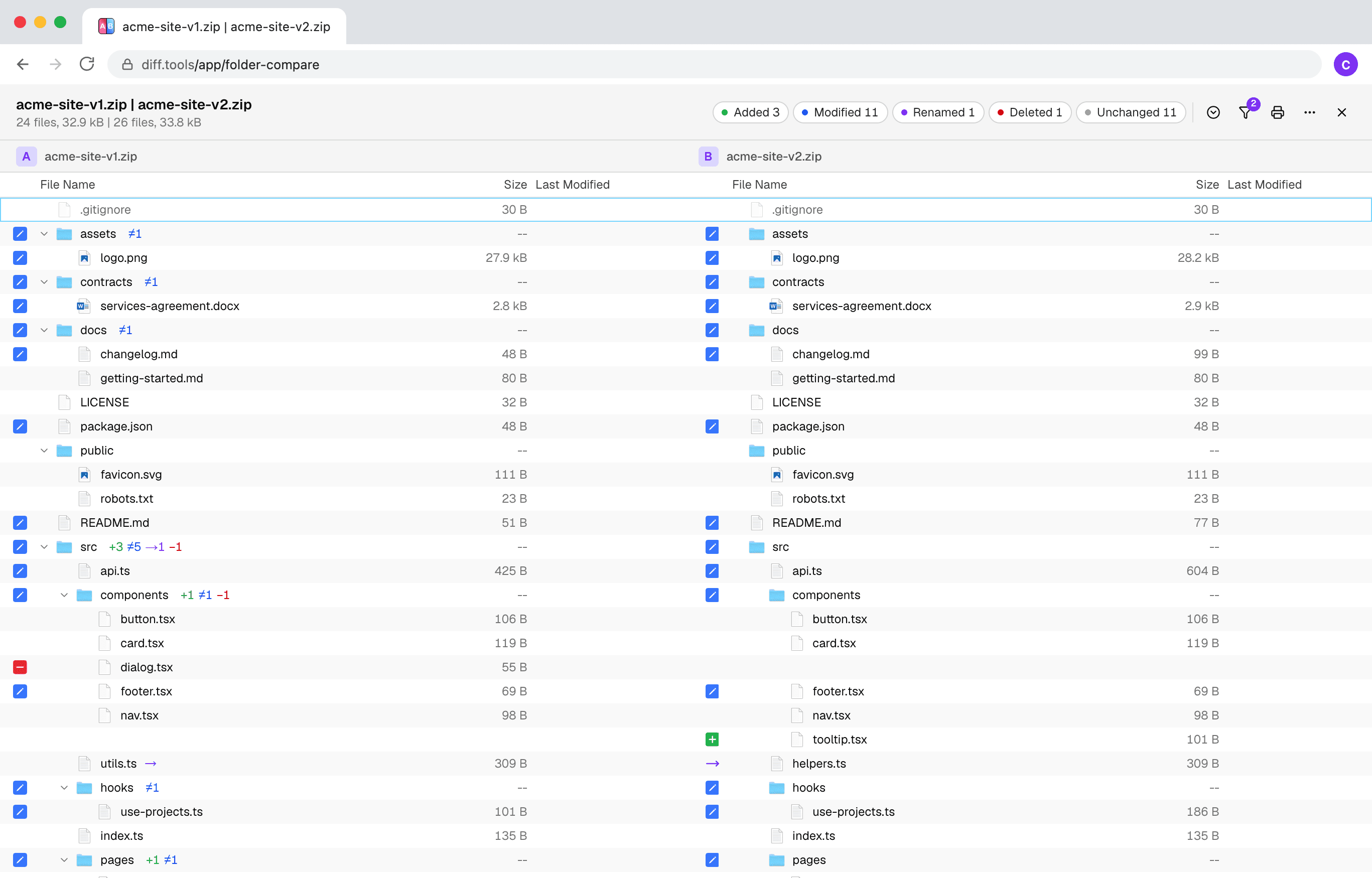
Capture d'écran de Folder Compare
Christopher Atlan

Créé par Christopher Atlan chez Leitmotif GmbH. Conçoit des outils de comparaison de fichiers depuis 2020, et des logiciels depuis plus de 18 ans. diff.tools, c'est une idée : un outil dédié à chaque format, avec des résultats que vous pouvez passer d'un outil à l'autre.

Un tour rapide

  1. Dossiers ou archives

    Comparez deux dossiers locaux, deux archives (ZIP, 7z, RAR, tar), ou mélangez les deux et comparez une archive directement à un dossier. Pratique pour vérifier une sauvegarde zippée par rapport à l'original.
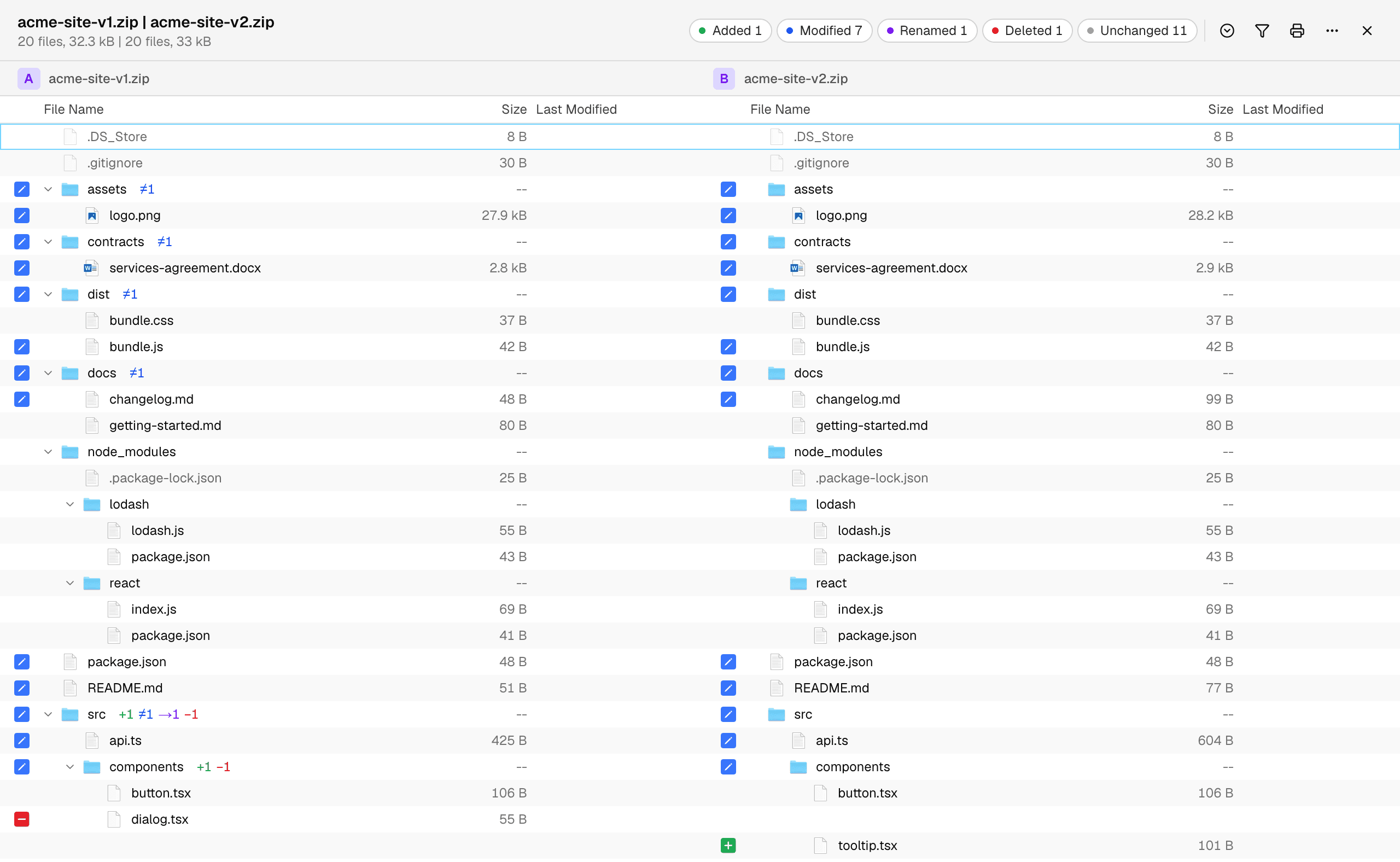
    Comparaison de dossiers de deux archives zip montrant tous les fichiers, y compris node_modules et les fichiers système indésirables
    Une comparaison fraîche de deux zips de release, avec tout le bruit.
  2. Éliminez le bruit

    Les différences qui comptent se perdent facilement entre les sorties de build, les caches et les fichiers système indésirables comme .DS_Store. Folder Compare filtre automatiquement le bruit habituel, et si vous comparez du code, il peut appliquer le .gitignore du dossier lui-même ou l'un des 40 modèles d'exclusion prêts à l'emploi, classés selon ce que contiennent réellement vos dossiers. Vous pouvez toujours ajouter vos propres motifs.
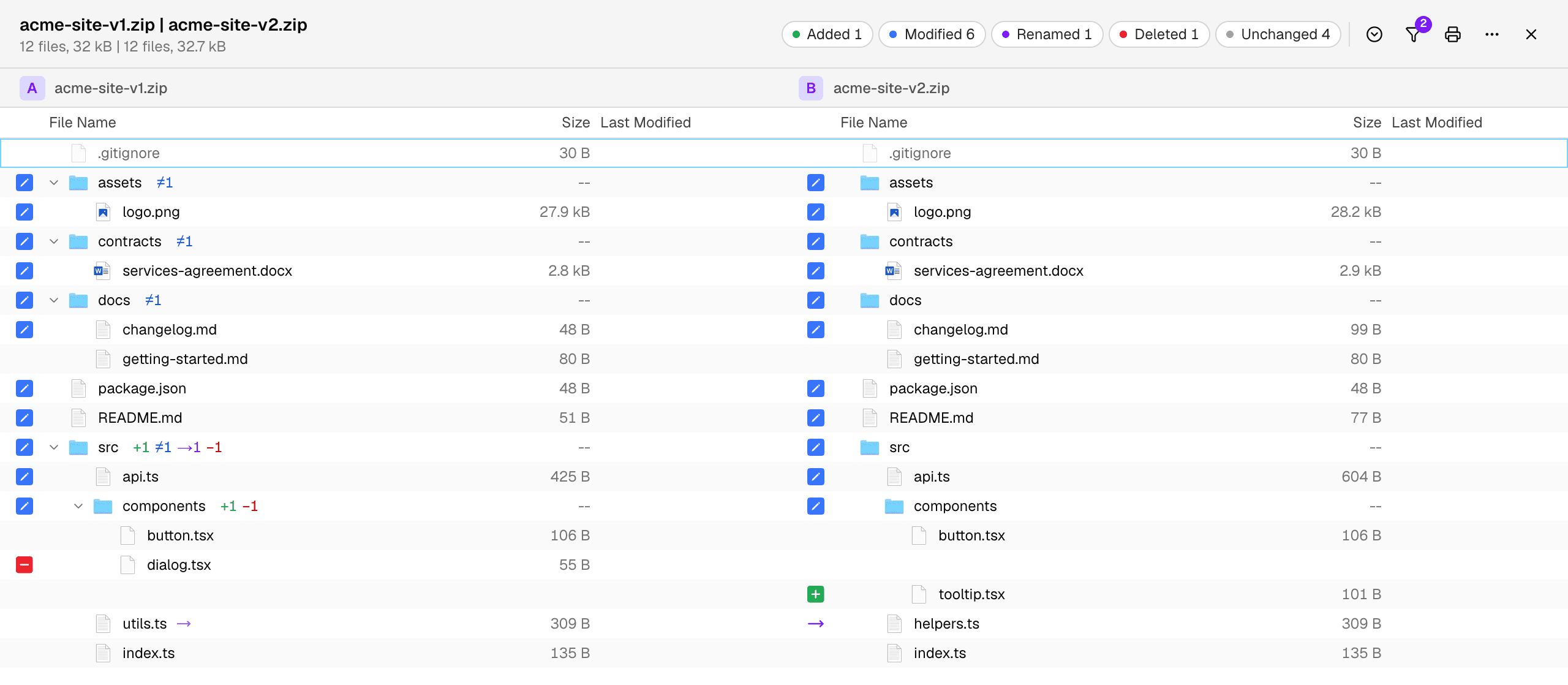
    La même comparaison de dossiers avec le .gitignore du projet appliqué, ne montrant que les changements pertinents
    La même comparaison avec le .gitignore du projet appliqué : il ne reste que les changements qui comptent.
  3. Trouvez ce que vous cherchez

    Décomposez le résultat en un clic : uniquement les fichiers ajoutés, modifiés, renommés ou supprimés, chacun avec un compteur en direct. Exportez la liste en rapport CSV quand vous devez la partager.

    Filtres d'état avec compteurs en direct : ajoutés, modifiés, renommés, supprimés, inchangés
  4. Les renommages affichés comme des renommages

    Un fichier renommé ou déplacé apparaît sur une seule ligne ancien → nouveau, apparié par somme de contrôle, et non comme une suppression et un ajout sans lien.

    Un fichier renommé affiché sur une seule ligne : utils.ts à gauche, helpers.ts à droite, reliés par une flèche
  5. De la vue d'ensemble au diff de fichier

    Ouvrez n'importe quel fichier modifié directement dans l'outil adapté (comparaison de texte, d'images, de PDF ou hexadécimale) sans perdre le fil.
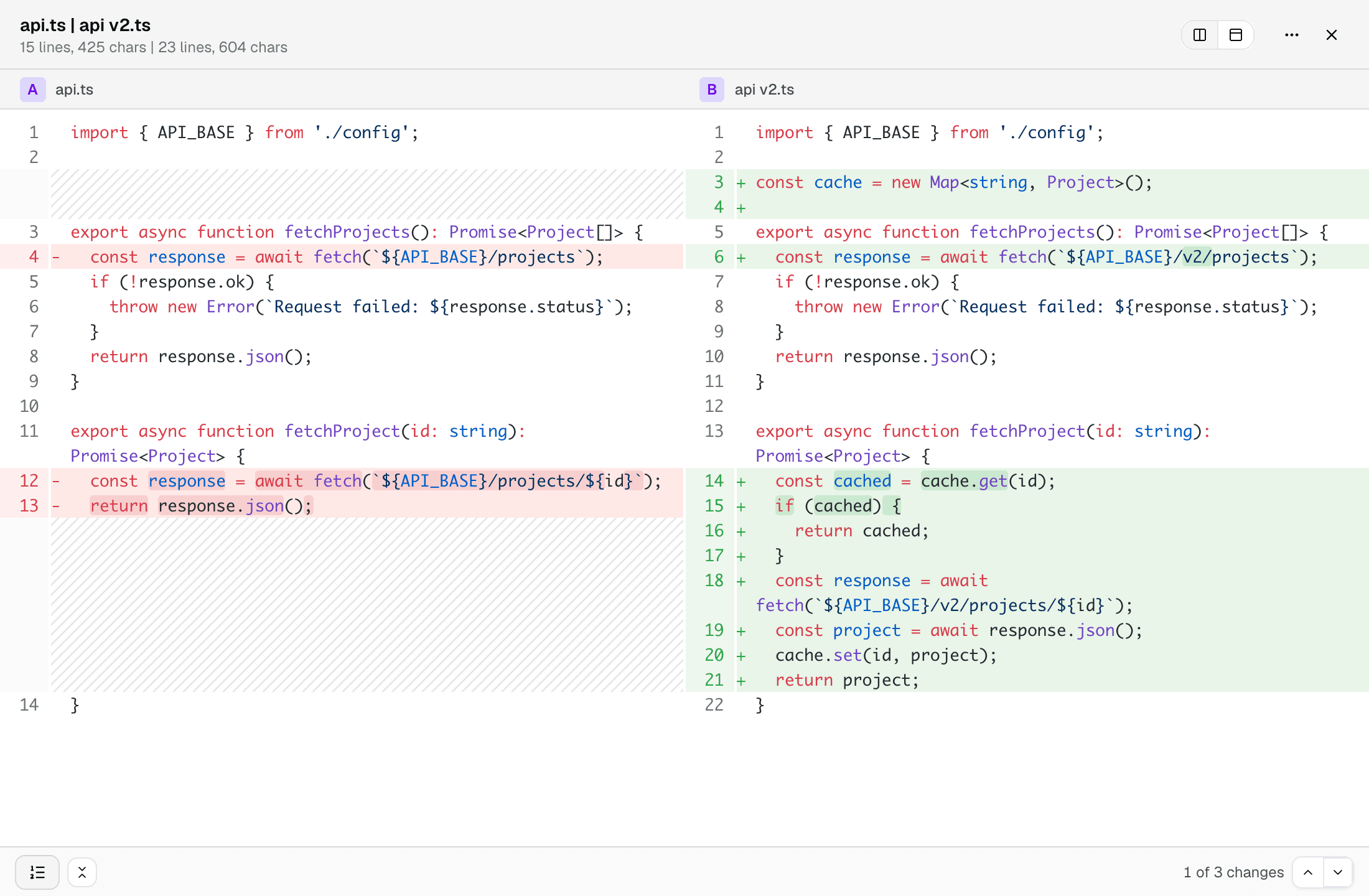
    Comparaison de texte avec un diff de code côte à côte
    Comparaison de Texte
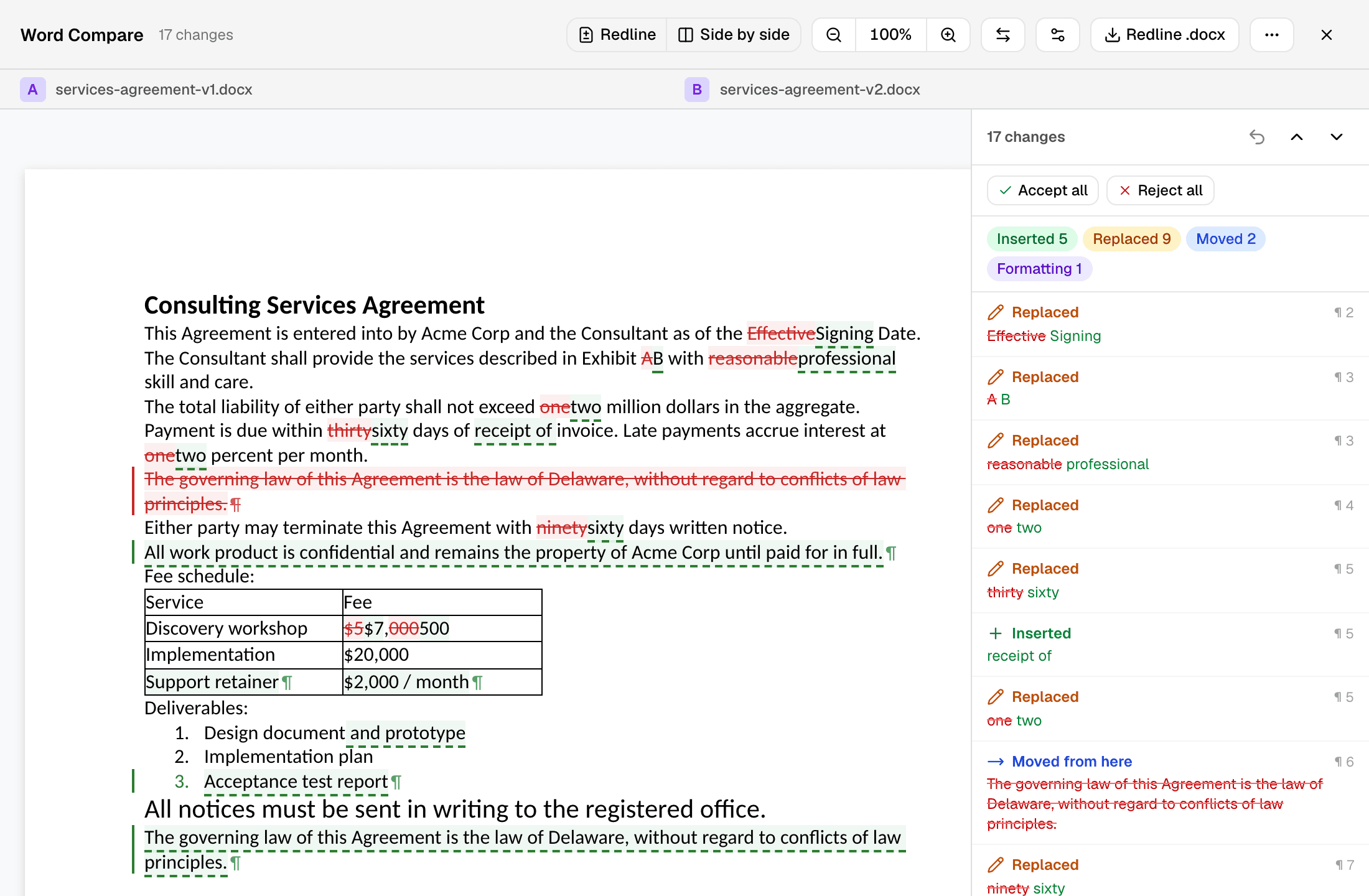
    Comparaison Word montrant un contrat en mode révision (redline)
    Comparer Word
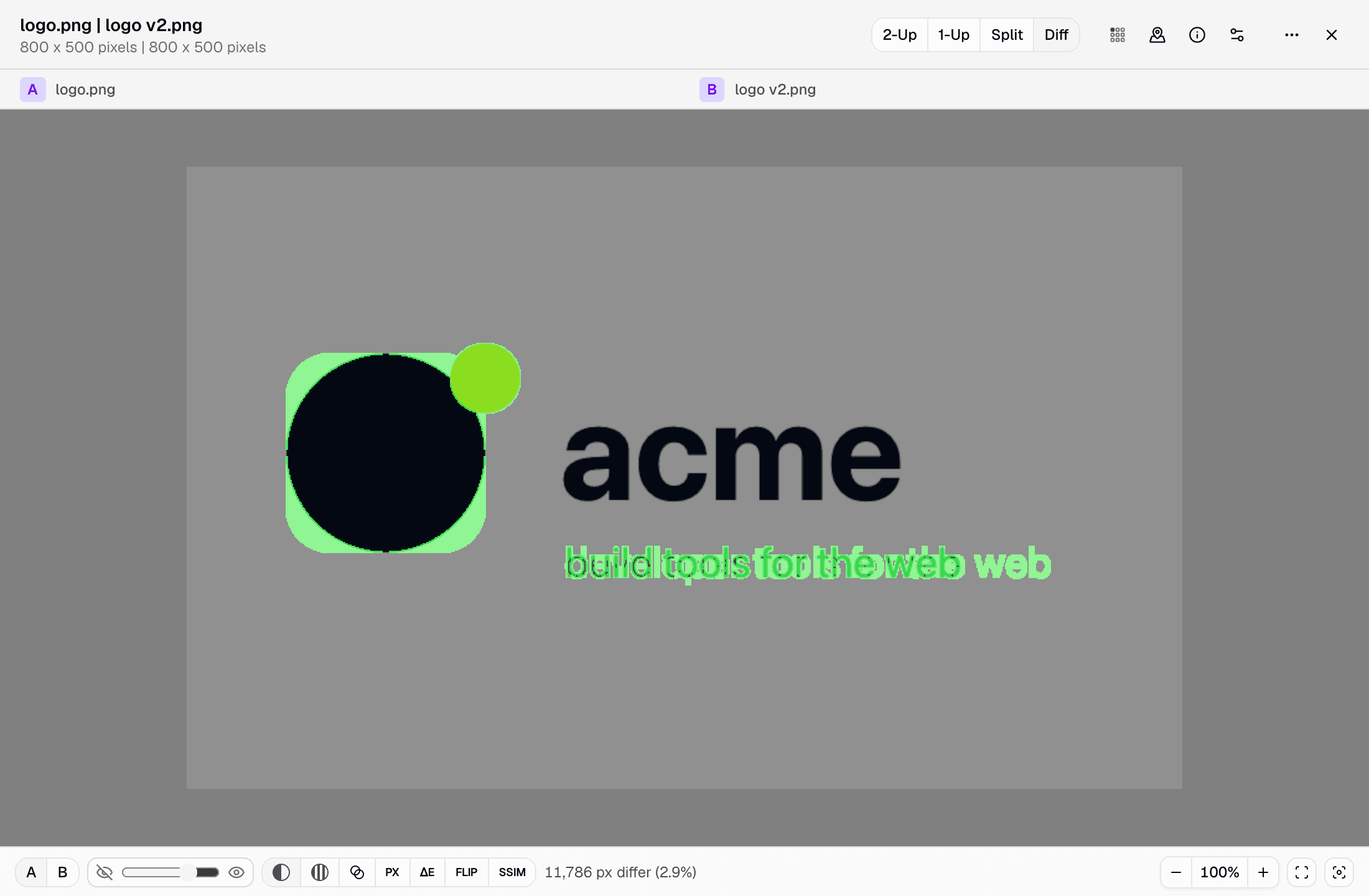
    Comparaison d'images mettant en évidence les pixels modifiés entre deux versions d'un logo
    Comparaison d'Images

Comment comparer deux dossiers ?

  1. Ouvrez l'outil gratuit de comparaison de dossiers dans Google Chrome ou Microsoft Edge.

  2. Cliquez sur le bouton Choisir le Dossier A et trouvez le premier dossier que vous souhaitez comparer. Confirmez l'invite "Autoriser le site à afficher les fichiers". Répétez pour le deuxième dossier avec Choisir le Dossier B.

  3. Les fichiers qui existent uniquement dans Dossier A sont surlignés en rouge, tandis que les fichiers qui existent uniquement dans Dossier B sont surlignés en vert. Les fichiers présents dans les deux dossiers mais modifiés sont surlignés en bleu, et les fichiers renommés apparaissent en violet sur une seule ligne ancien → nouveau.

Questions fréquentes

  1. Puis-je comparer des archives ZIP ou autres ?

    Oui : les archives fonctionnent partout où un dossier fonctionne. Comparez deux archives, ou une archive à un dossier (par exemple une sauvegarde zippée à l'original). ZIP, 7z, RAR, tar, tar.gz et tar.bz2 sont pris en charge.

  2. Détecte-t-il les fichiers renommés ?

    Oui. Les fichiers supprimés d'un côté et ajoutés de l'autre sont appariés par somme de contrôle et affichés comme un seul renommage.

  3. Puis-je exclure node_modules ou les dossiers de build ?

    Oui. Si un dossier comparé contient un .gitignore, il est appliqué automatiquement. Vous pouvez aussi activer des modèles d'exclusion prêts à l'emploi ou écrire vos propres motifs en syntaxe gitignore.

  4. Mes fichiers sont-ils téléversés ?

    Non. La comparaison s'exécute entièrement dans votre navigateur ; le contenu des fichiers ne quitte jamais votre appareil.

  5. Peut-il synchroniser ou fusionner des dossiers ?

    Non : c'est délibérément une visionneuse. Il vous montre les différences ; il ne touche jamais à vos fichiers.

  6. Comment les fichiers sont-ils comparés ?

    Par contenu : d'abord la taille, puis une somme de contrôle SHA-256. Les horodatages sont affichés à titre indicatif mais ne décident jamais du résultat.

  7. Quels navigateurs sont pris en charge ?

    Google Chrome et Microsoft Edge.

Exigences

Google Chrome ou Microsoft Edge

Confidentialité et Traitement des Données

La confidentialité et la sécurité ne sont pas seulement quelque chose que vous devriez espérer - ce sont quelque chose que vous devriez exiger. Les navigateurs modernes nous permettent de tout traiter directement sur votre appareil, ce qui signifie que nous ne téléchargeons, ne transférons ni ne partageons jamais vos fichiers.

Le contenu de vos dossiers reste entièrement privé. Toutes les comparaisons se font localement dans votre navigateur. Vos données restent votre affaire.

LeitmotifChristopher Atlan
+2

L'équipe derrière l'outil

Nous sommes Leitmotif, une petite entreprise des Alpes : Carinthie (Autriche) et Bavière (Allemagne). La comparaison de fichiers, c'est notre quotidien : nous créons Kaleidoscope, l'app de diff pour Mac, et diff.tools amène cette expérience dans le navigateur.

Nous pensons que les outils professionnels doivent être beaux à regarder et agréables à utiliser, tout en vous donnant toute la puissance nécessaire pour faire votre travail. Et nous respectons trop vos fichiers pour jamais les téléverser : tout ici s'exécute sur votre machine.

Commentaires

Nous améliorons constamment notre outil gratuit de comparaison de dossiers en ligne pour rendre la comparaison de répertoires plus rapide et plus précise. Partagez vos commentaires et aidez-nous à comprendre quel type de répertoires vous comparez.

Partager cette page

FacebookLinkedInRedditLINETelegramWhatsApp