Voyez ce qui a changé entre deux PDF

TL;DR : PDF Compare est un outil en ligne gratuit qui met en évidence les différences entre deux fichiers PDF (texte modifié, mise en forme, images remplacées), directement dans votre navigateur, sans inscription et sans rien téléverser.Idéal pour vérifier un contrat ou une proposition révisés, comparer deux versions d'un rapport ou contrôler un document réexporté.

Commencer à comparer les PDF…
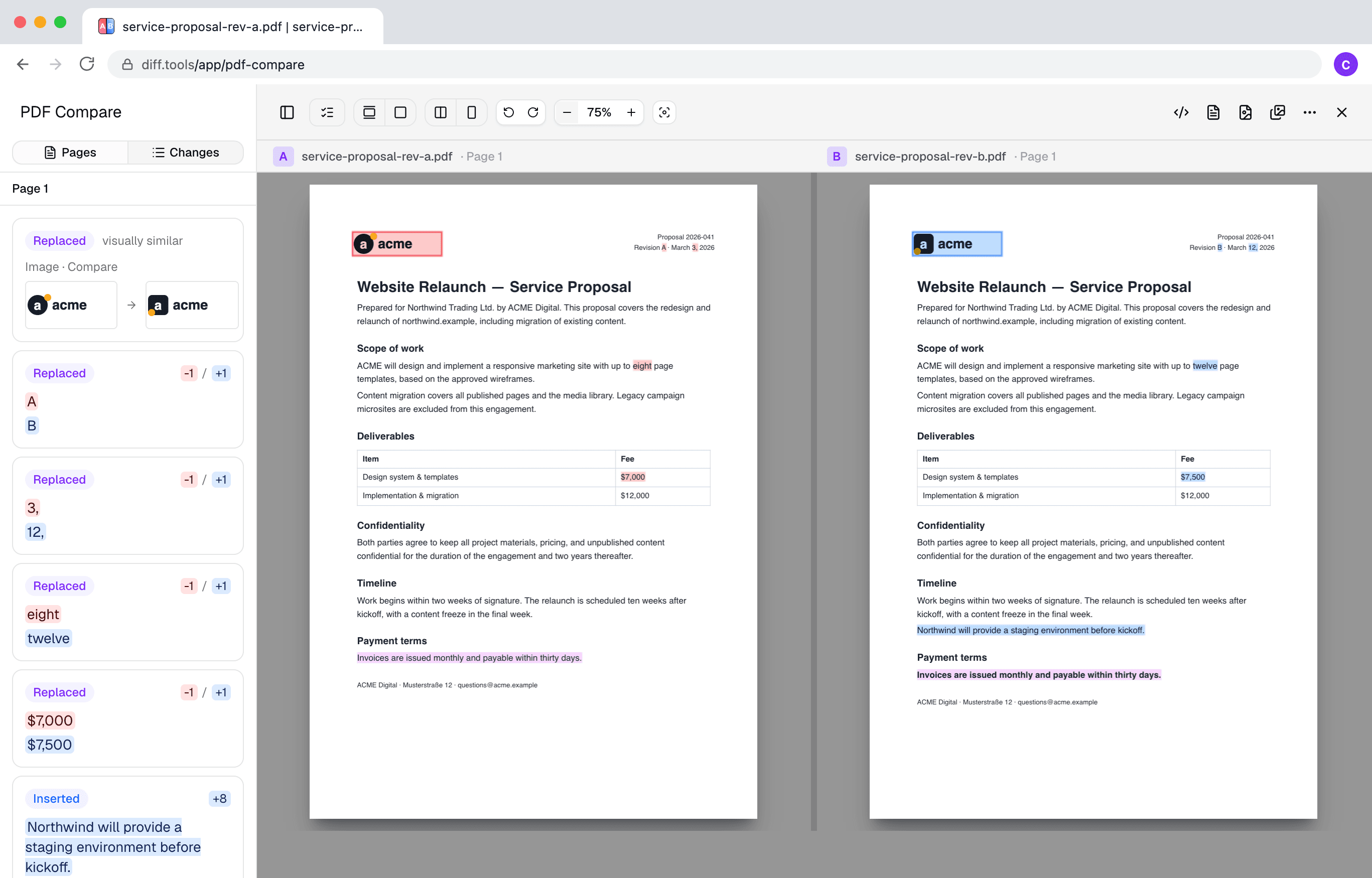
Capture d'écran de PDF Compare
Christopher Atlan

Créé par Christopher Atlan chez Leitmotif GmbH. Conçoit des outils de comparaison de fichiers depuis 2020, et des logiciels depuis plus de 18 ans. diff.tools, c'est une idée : un outil dédié à chaque format, avec des résultats que vous pouvez passer d'un outil à l'autre.

Un tour rapide

  1. Chaque changement, trouvé et listé

    Déposez deux PDF et lisez le résultat comme un document : les pages côte à côte avec chaque différence surlignée, et une liste des changements qui vous guide un par un.
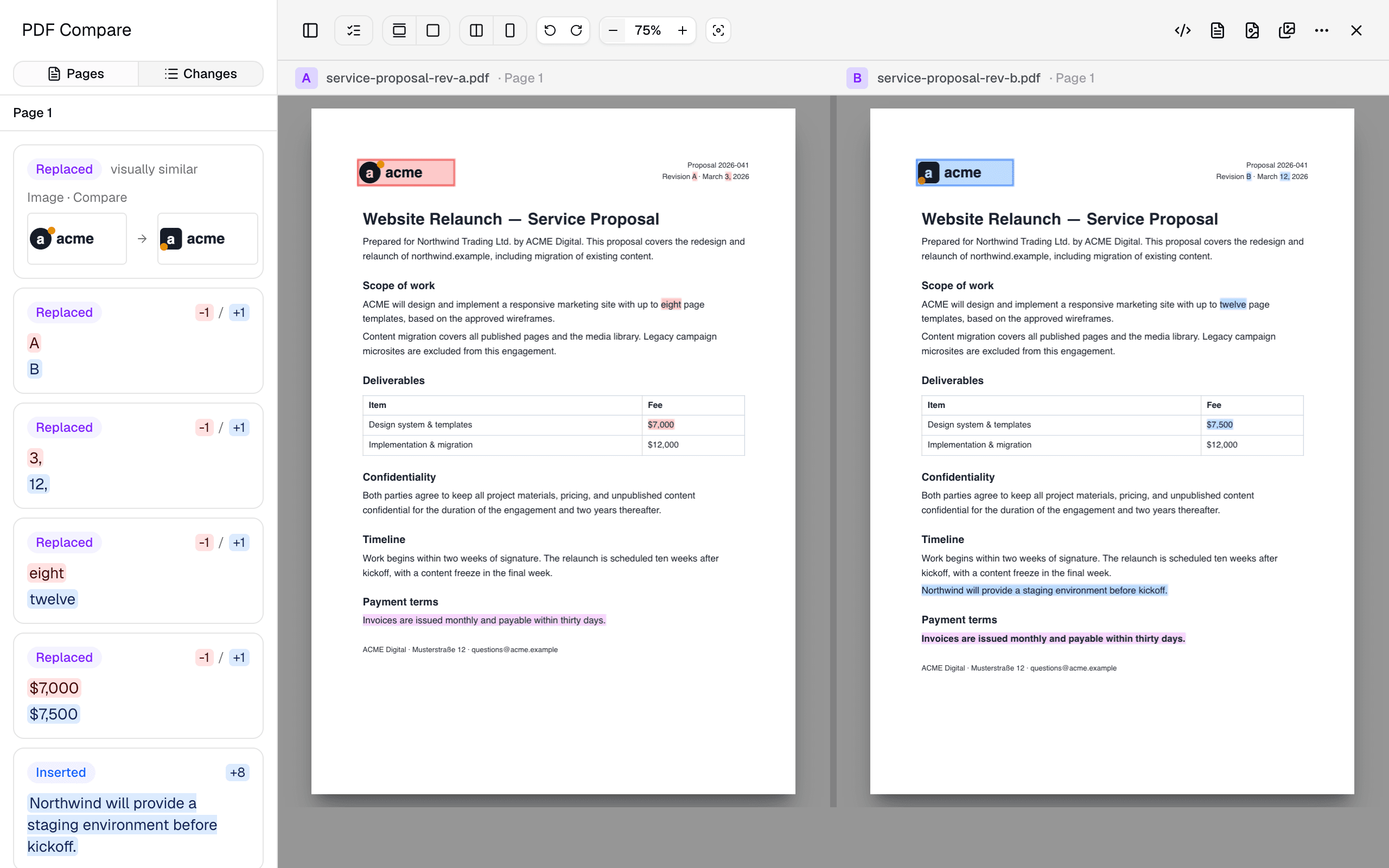
    Deux versions d'une proposition PDF côte à côte avec les différences surlignées et une liste des changements à gauche
    Deux révisions d'une proposition : chaque modification surlignée sur place.
  2. Plus que des modifications de texte

    Les changements de mise en forme seuls reçoivent leurs propres cartes indiquant ce qui a changé : police, taille ou couleur. Les images remplacées sont aussi détectées, affichées l'ancienne à côté de la nouvelle et classées comme visuellement similaires quand seuls des détails ont bougé.
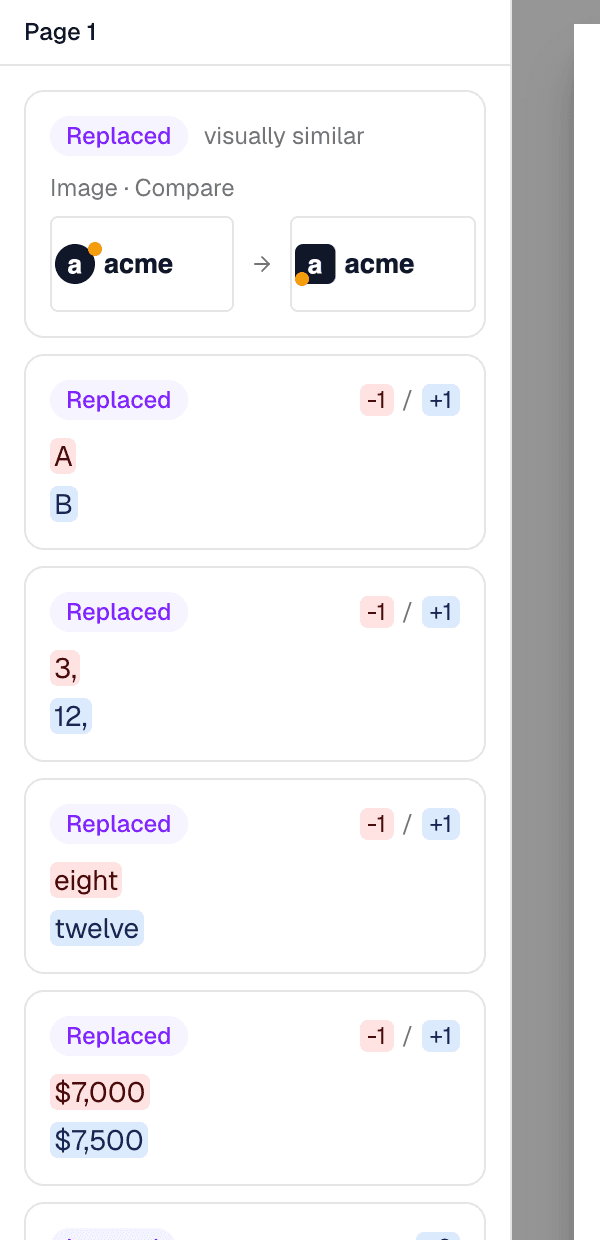
    Cartes de changements : un logo remplacé affiché ancien à côté de nouveau, plus des remplacements de texte au niveau du mot
  3. Comparez uniquement les pages nécessaires

    Un manuel de 200 pages face à un chapitre révisé ? Choisissez exactement quelles pages participent à la comparaison et laissez le reste de côté.
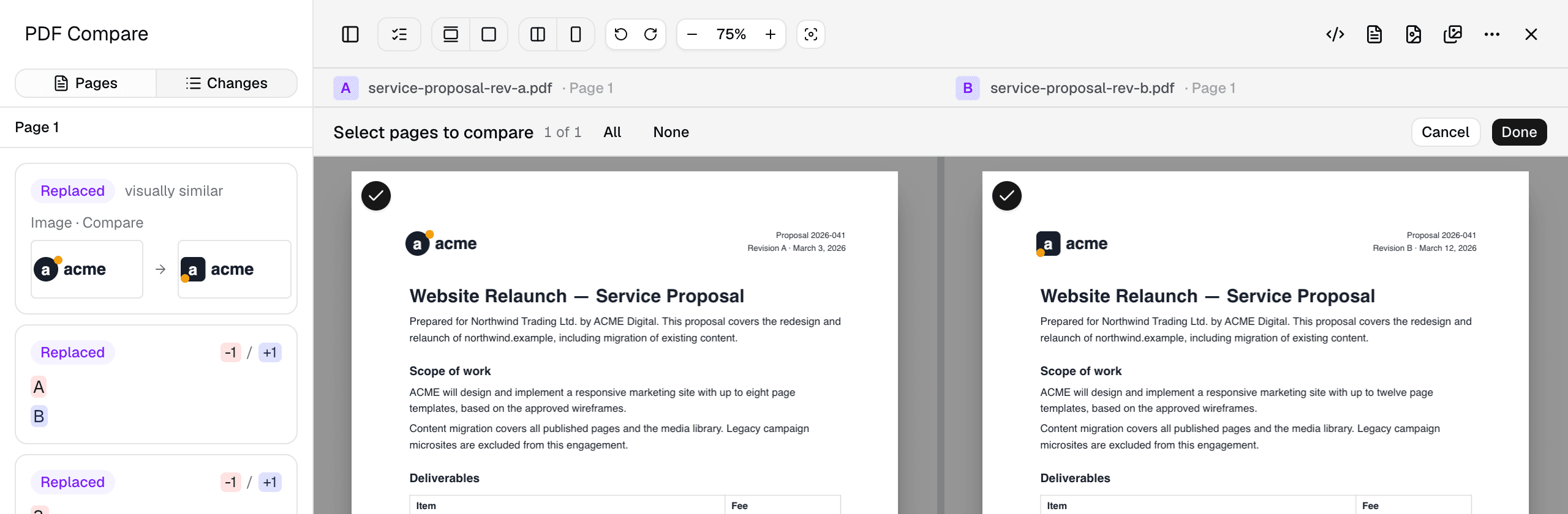
    Bandeau de sélection de pages au-dessus des documents : sélectionner les pages à comparer, toutes, aucune, comparer la sélection
  4. PDF scannés ? Lancez l'OCR

    Quand un PDF n'a pas de couche de texte (un scan ou un fax), lancez la reconnaissance de texte intégrée et comparez le résultat. Comme tout le reste, l'OCR s'exécute localement dans votre navigateur.

  5. Du PDF au texte pur

    Besoin d'un diff classique ligne par ligne ? Ouvrez le texte extrait des deux PDF dans Comparaison de Texte en un clic ; les sauts de page et l'ordre de lecture sont préservés.
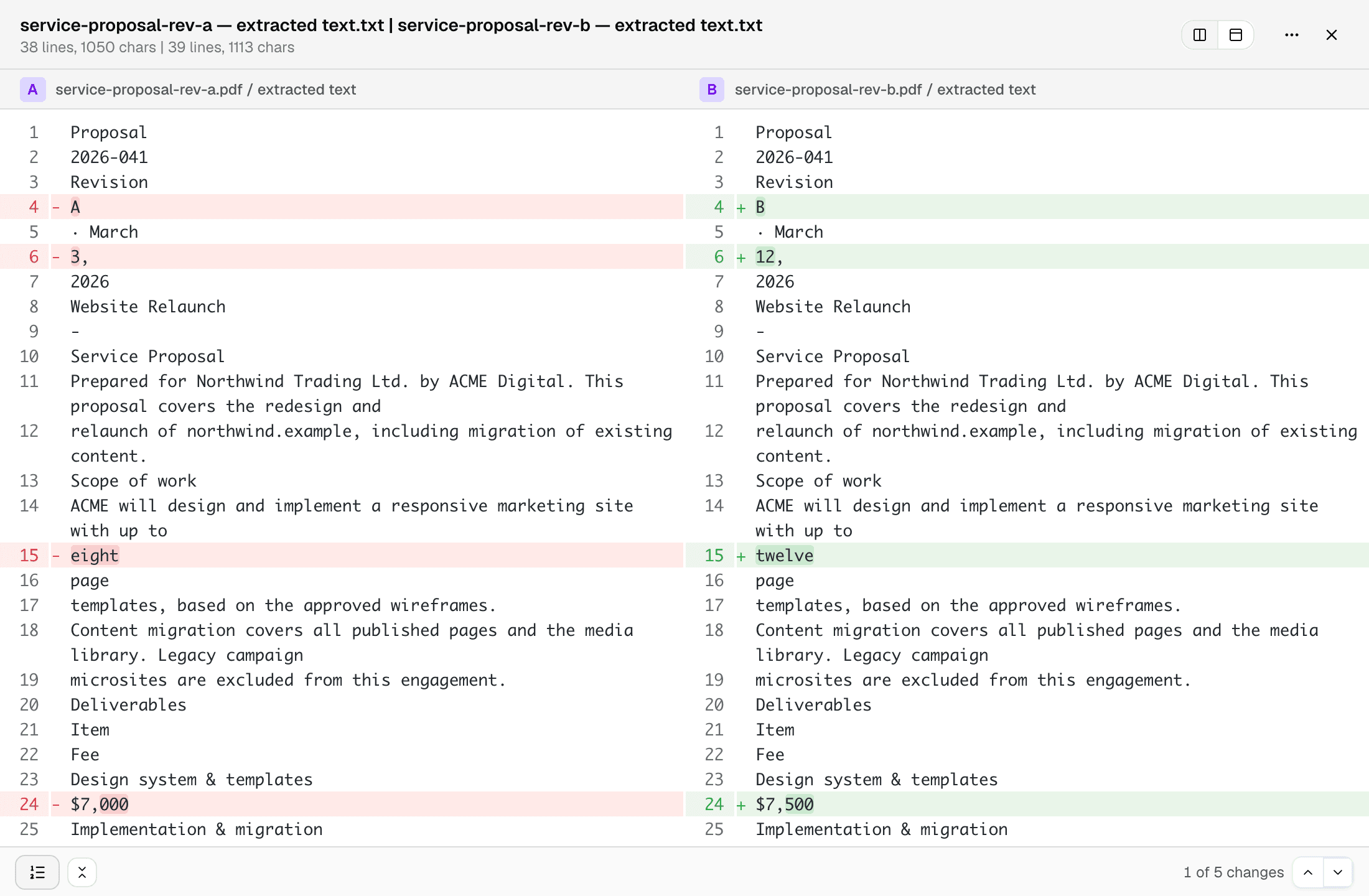
    Le texte extrait des deux PDF ouvert dans Comparaison de Texte en diff côte à côte
    La même paire en diff de texte brut, un clic plus tard.

Comment comparer deux fichiers PDF ?

  1. Ouvrez l'application web : Lancez l'outil de comparaison PDF gratuit dans Google Chrome ou Microsoft Edge.

  2. Choisissez vos documents PDF : Cliquez sur le bouton Choisir PDF A et trouvez le premier fichier PDF à comparer. Répétez l'opération pour le deuxième fichier avec Choisir PDF B.

  3. Examinez les résultats : Le traitement est instantané et local. Toute modification de texte ou différence visuelle entre les deux pages sera clairement mise en évidence pour votre examen.

Questions fréquentes

  1. Puis-je comparer deux PDF pour trouver les différences ?

    Oui : choisissez deux fichiers PDF et chaque différence est trouvée pour vous (texte modifié, changements de mise en forme, images remplacées), surlignée côte à côte avec une liste des changements à parcourir.

  2. Puis-je comparer seulement certaines pages ?

    Oui. Sélectionnez exactement quelles pages participent à la comparaison ; utile quand un court avenant rencontre un long manuel.

  3. Puis-je comparer des PDF scannés ?

    Oui. Si un PDF n'a pas de couche de texte, lancez d'abord l'OCR intégré pour reconnaître le texte ; il s'exécute localement dans votre navigateur, comme la comparaison elle-même.

  4. Mes fichiers sont-ils téléversés ?

    Non. La comparaison s'exécute entièrement dans votre navigateur ; le contenu des fichiers ne quitte jamais votre appareil.

  5. Peut-il modifier ou fusionner des PDF ?

    Non : c'est délibérément une visionneuse. Il vous montre les différences ; il ne touche jamais à vos fichiers.

  6. Comment les PDF sont-ils comparés ?

    Le texte est extrait dans l'ordre de lecture et comparé mot à mot, y compris à travers les limites de pages. La mise en forme et les images intégrées sont aussi comparées, et les pages rendues sont affichées côte à côte avec tous les changements surlignés.

  7. Quels navigateurs sont pris en charge ?

    Google Chrome et Microsoft Edge.

Prérequis

Google Chrome ou Microsoft Edge

Confidentialité et Traitement des Données

La confidentialité et la sécurité ne sont pas seulement quelque chose que vous devriez espérer - ce sont quelque chose que vous devriez exiger. Les navigateurs modernes nous permettent de tout traiter directement sur votre appareil, ce qui signifie que nous ne téléchargeons, ne transférons ni ne partageons jamais vos fichiers.

Vos fichiers restent entièrement privés. Toutes les comparaisons se déroulent localement dans votre navigateur. Vos données restent confidentielles.

LeitmotifChristopher Atlan
+2

L'équipe derrière l'outil

Nous sommes Leitmotif, une petite entreprise des Alpes : Carinthie (Autriche) et Bavière (Allemagne). La comparaison de fichiers, c'est notre quotidien : nous créons Kaleidoscope, l'app de diff pour Mac, et diff.tools amène cette expérience dans le navigateur.

Nous pensons que les outils professionnels doivent être beaux à regarder et agréables à utiliser, tout en vous donnant toute la puissance nécessaire pour faire votre travail. Et nous respectons trop vos fichiers pour jamais les téléverser : tout ici s'exécute sur votre machine.

Feedback

Nous améliorons constamment notre outil gratuit de comparaison de PDF en ligne pour le rendre plus rapide et plus précis. Partagez vos commentaires et aidez-nous à comprendre quel type de fichiers PDF vous comparez.

Partager cette page

FacebookLinkedInRedditLINETelegramWhatsApp