Voyez ce qui a changé entre deux feuilles de calcul

TL;DR : Table Compare est un outil en ligne gratuit qui affiche les différences entre deux fichiers CSV, TSV ou Excel comme un vrai diff de tableau — cellules modifiées, lignes ajoutées et supprimées, changements de colonnes — directement dans votre navigateur, sans inscription, sans rien téléverser ni transférer.Idéal pour vérifier une liste de prix réexportée, deux versions d'un export de données, ou ce qui a changé dans un classeur partagé.

Commencer à comparer les tableaux…
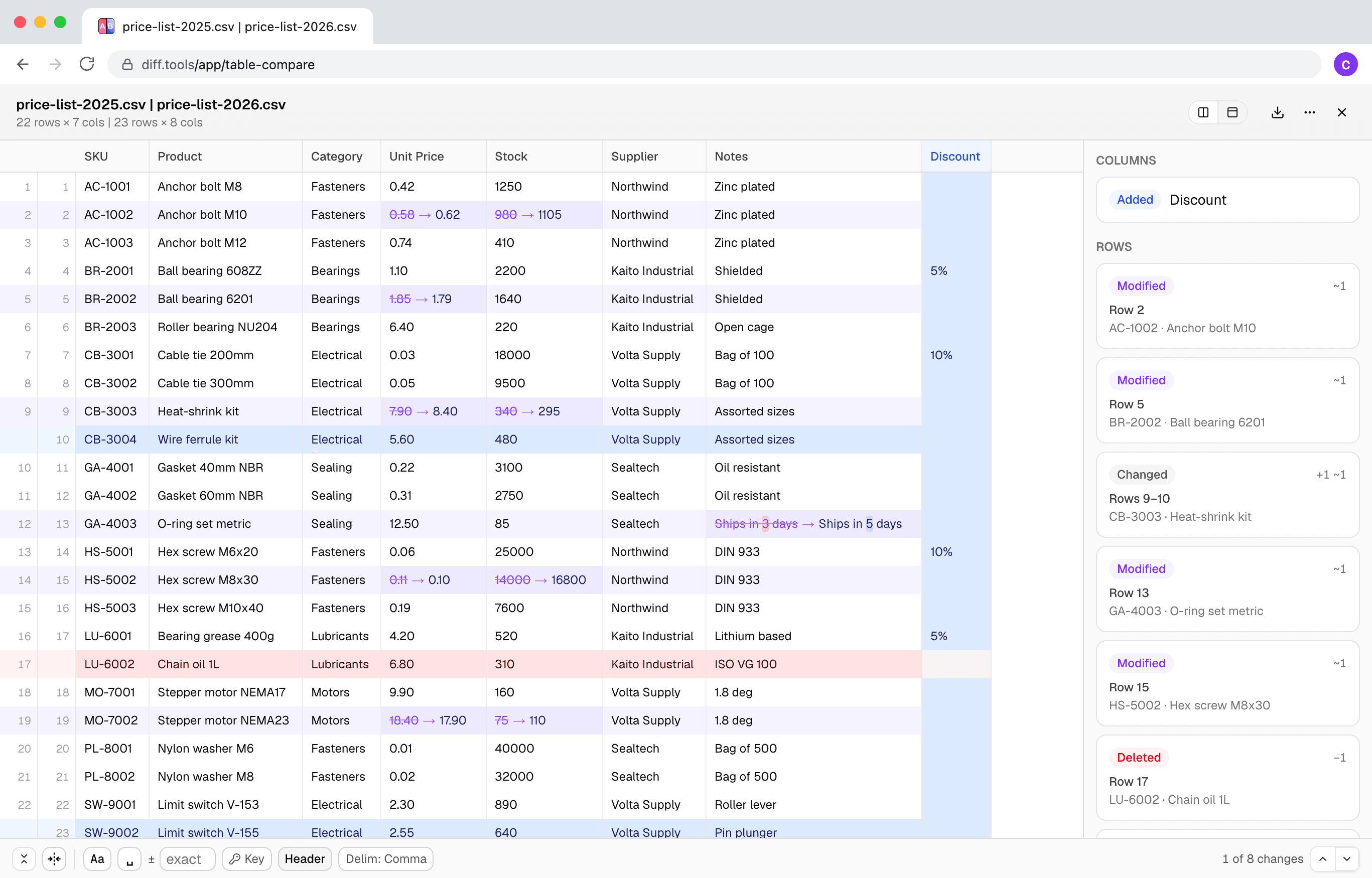
Capture d'écran de Table Compare
Christopher Atlan

Créé par Christopher Atlan chez Leitmotif GmbH. Conçoit des outils de comparaison de fichiers depuis 2020, et des logiciels depuis plus de 18 ans. diff.tools, c'est une idée : un outil dédié à chaque format, avec des résultats que vous pouvez passer d'un outil à l'autre.

Un tour rapide

  1. Des cellules, pas des lignes de texte

    Déposez deux fichiers et lisez le résultat comme un tableau, pas comme un mur de texte : chaque cellule modifiée affiche l'ancienne et la nouvelle valeur sur place, les modifications à l'intérieur d'une cellule de texte sont marquées mot à mot, et les lignes inchangées se replient pour que les changements ressortent. Les colonnes ajoutées, supprimées ou renommées sont des cartes individuelles dans la barre latérale — une colonne décalée ne transforme jamais tout le fichier en faux changements.
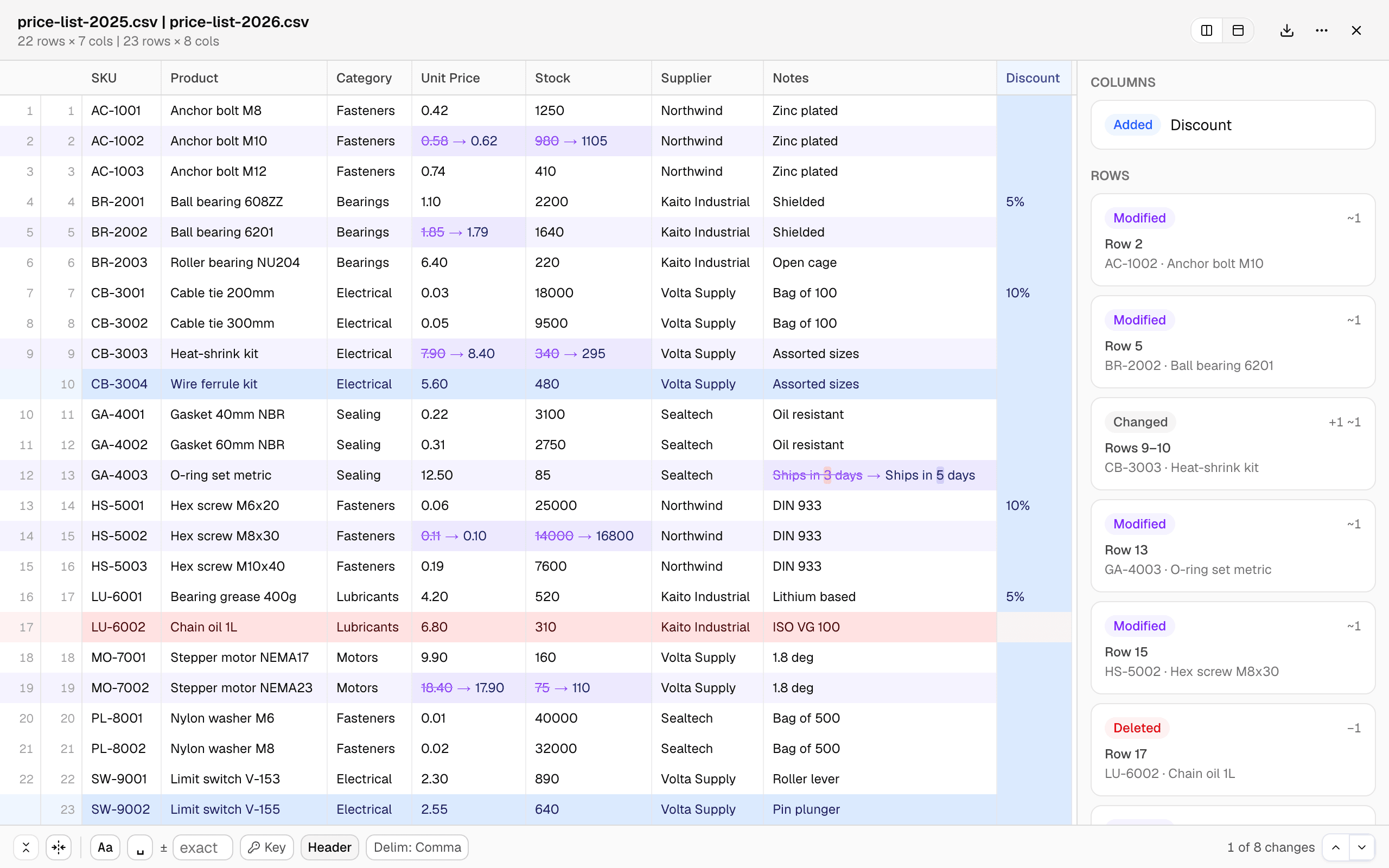
    Deux versions d'un CSV de liste de prix comparées cellule par cellule, avec les cellules modifiées montrant ancienne et nouvelle valeur et une barre latérale listant les changements de colonnes et de lignes
    Deux révisions d'une liste de prix — chaque changement dans sa cellule.
  2. Appariez les lignes à votre façon

    Les lignes s'apparient automatiquement par contenu — les exports réordonnés sont détectés et comparés sans un mur de bruit de déplacements — ou choisissez une colonne clé pour un appariement précis et rapide sur les gros fichiers. Une tolérance numérique traite 24,00 et 24,001 comme égaux quand vous le voulez, et les bascules casse et espaces s'occupent du reste.
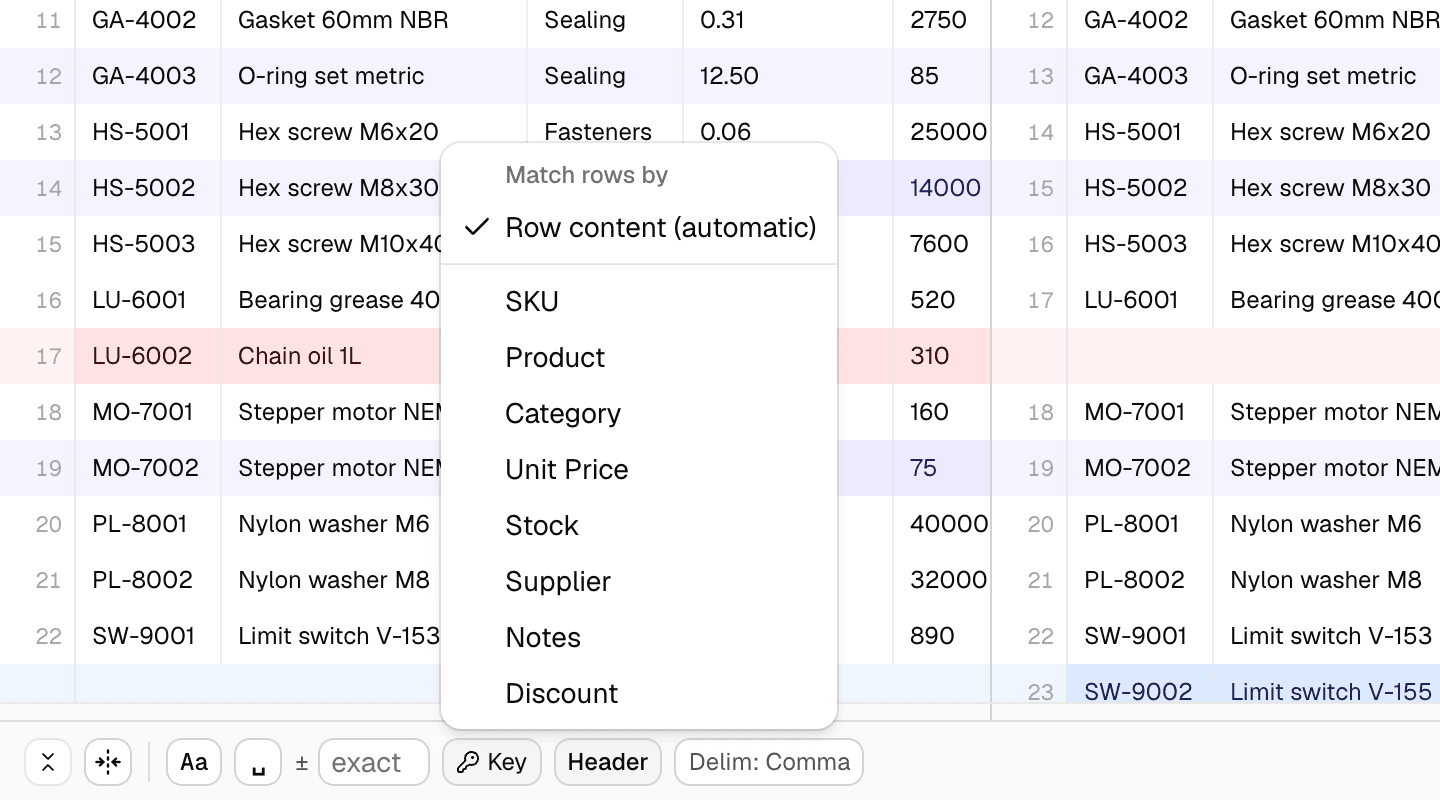
    Le sélecteur d'appariement des lignes ouvert au-dessus de la barre d'options : appariement automatique par contenu ou n'importe quelle colonne comme clé
  3. Des classeurs entiers, feuille par feuille

    Les fichiers Excel s'ouvrent comme des classeurs, pas seulement la première feuille : les onglets s'apparient par nom même quand l'ordre des feuilles diffère, les feuilles qui n'existent que d'un côté sont signalées, et les formules peuvent être comparées à la place des valeurs quand c'est la vraie question.
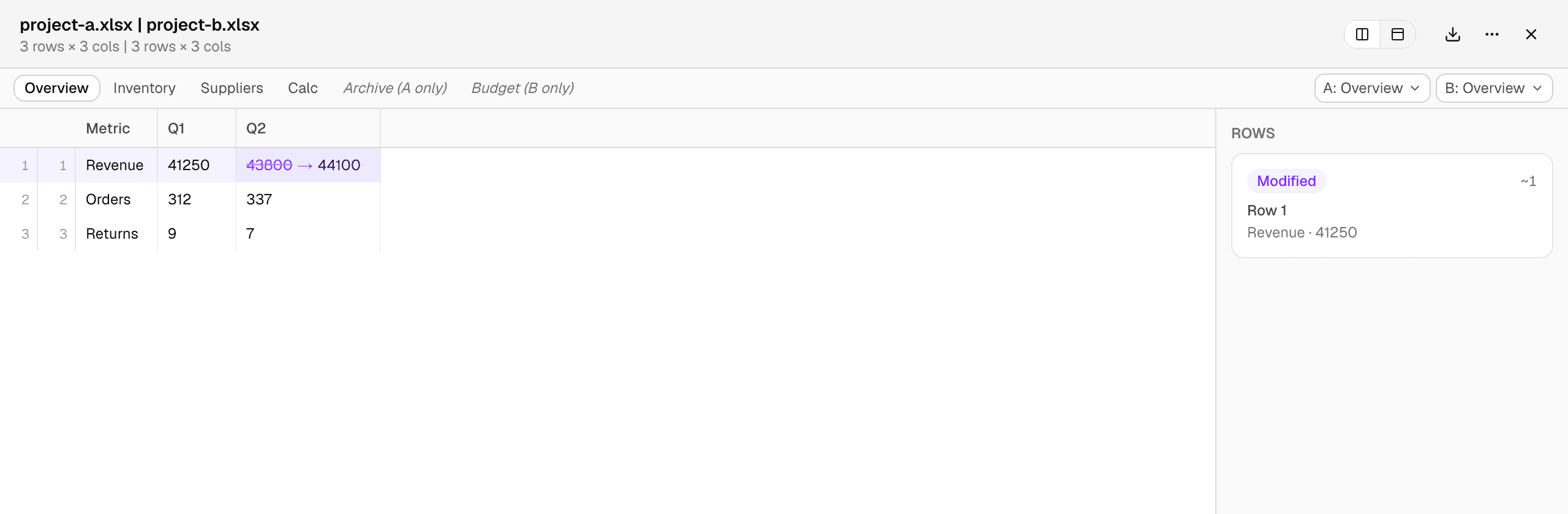
    Deux classeurs Excel comparés avec une bande d'onglets : feuilles communes appariées par nom, plus une feuille uniquement dans A et une uniquement dans B
  4. Ou lisez côte à côte

    La même comparaison en deux volets — version A à gauche, version B à droite — avec des lignes de remplissage qui gardent tout aligné et un défilement synchronisé, y compris horizontal. La navigation précédent/suivant et les cartes de régions de la barre latérale sautent directement à chaque changement.
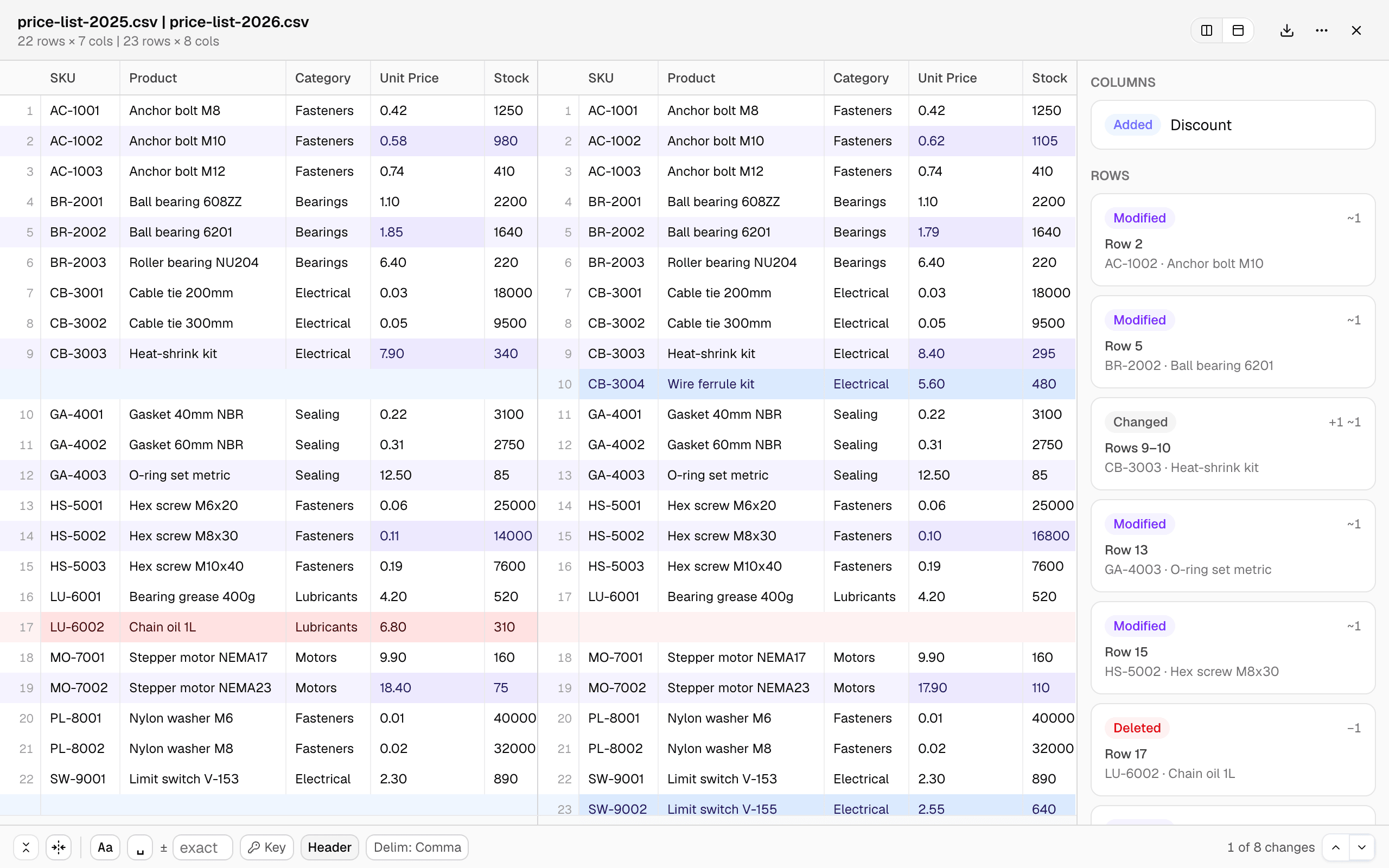
    La même comparaison scindée en deux volets aux lignes alignées : la ligne supprimée laisse un vide à droite, les lignes ajoutées à gauche
  5. Fait pour les gros fichiers, exporté pour partager

    L'analyse et la comparaison tournent dans un worker : des exports de plusieurs centaines de milliers de lignes se comparent en une seconde environ et la grille reste fluide. À la fin, exportez le diff lui-même — en CSV, Excel ou rapport HTML autonome que chacun peut ouvrir.


Comment comparer deux fichiers CSV ou Excel ?

  1. Ouvrez l'outil gratuit de comparaison de tableaux dans n'importe quel navigateur moderne — il s'exécute sur votre appareil, sans inscription.

  2. Cliquez sur Choose Table A et choisissez le premier fichier, puis sur Choose Table B pour l'autre. CSV, TSV et classeurs Excel fonctionnent tous — même mélangés. La comparaison démarre automatiquement.

  3. Lisez le tableau : les cellules modifiées montrent l'ancien et le nouveau sur place, les lignes ajoutées et supprimées sont des lignes entières, et la barre latérale liste les changements de colonnes et les régions de changements. Ajustez l'appariement avec une colonne clé ou une tolérance numérique, puis exportez le diff quand vous avez terminé.

Questions fréquentes

  1. Puis-je comparer deux fichiers CSV pour voir leurs différences ?

    Oui — déposez deux fichiers et chaque différence s'affiche en termes de tableau : cellules modifiées avec ancienne et nouvelle valeur sur place, lignes ajoutées et supprimées, changements de colonnes. CSV, TSV, fichiers séparés par point-virgule et encodages ou fins de ligne inhabituels sont tous pris en charge.

  2. Puis-je comparer deux fichiers Excel (.xlsx) ?

    Oui — comme des classeurs entiers. Les feuilles s'apparient par nom même quand leur ordre diffère, les feuilles d'un seul côté sont signalées, et vous pouvez comparer les formules à la place des valeurs quand c'est la question.

  3. Puis-je apparier les lignes par un identifiant ou une colonne clé ?

    Oui. Les lignes s'apparient automatiquement par contenu — les tableaux réordonnés sont détectés et comparés sans bruit de déplacements — ou choisissez une colonne clé pour un appariement précis et rapide sur les gros exports. Quand vos données semblent avoir une clé, une suggestion apparaît d'elle-même.

  4. Peut-il ignorer d'infimes différences numériques ?

    Oui. Définissez une tolérance numérique (disons 0,01) et les valeurs qui diffèrent de moins comparent comme égales — pratique pour les flottants réexportés. Les bascules casse et espaces s'occupent du reste.

  5. Mes fichiers sont-ils téléversés ?

    Non. La comparaison s'exécute entièrement dans votre navigateur ; le contenu des fichiers ne quitte jamais votre appareil.

  6. Peut-il fusionner ou modifier mes tableaux ?

    Non — c'est délibérément une visionneuse. Il montre et exporte les différences ; il ne modifie jamais vos fichiers.

  7. Comment les tableaux sont-ils comparés ?

    Les fichiers sont analysés avec détection du délimiteur, de l'encodage et de l'en-tête ; les colonnes s'alignent par nom quand il y a des en-têtes et par position sinon ; les lignes s'apparient par contenu ou par votre colonne clé. L'alignement lui-même, c'est daff — le moteur de diff de tableaux éprouvé — dans un worker, si bien que même les fichiers énormes restent fluides.

  8. Quels navigateurs sont pris en charge ?

    N'importe quel navigateur récent : Chrome, Edge, Safari ou Firefox.

Prérequis

N'importe quel navigateur récent : Chrome, Edge, Safari ou Firefox

Confidentialité et Traitement des Données

La confidentialité et la sécurité ne sont pas seulement quelque chose que vous devriez espérer - ce sont quelque chose que vous devriez exiger. Les navigateurs modernes nous permettent de tout traiter directement sur votre appareil, ce qui signifie que nous ne téléchargeons, ne transférons ni ne partageons jamais vos fichiers.

Vos fichiers restent entièrement privés. Toutes les comparaisons se déroulent localement dans votre navigateur. Vos données restent confidentielles.

LeitmotifChristopher Atlan
+2

L'équipe derrière l'outil

Nous sommes Leitmotif, une petite entreprise des Alpes : Carinthie (Autriche) et Bavière (Allemagne). La comparaison de fichiers, c'est notre quotidien : nous créons Kaleidoscope, l'app de diff pour Mac, et diff.tools amène cette expérience dans le navigateur.

Nous pensons que les outils professionnels doivent être beaux à regarder et agréables à utiliser, tout en vous donnant toute la puissance nécessaire pour faire votre travail. Et nous respectons trop vos fichiers pour jamais les téléverser : tout ici s'exécute sur votre machine.

Feedback

Nous améliorons constamment notre comparateur de tableaux en ligne gratuit pour le rendre plus rapide et plus précis. Partagez vos commentaires et aidez-nous à comprendre quel type de tableaux vous comparez.

Partager cette page

FacebookLinkedInRedditLINETelegramWhatsApp